AI 대시보드 만들기
자연어 요청과 분석 범위를 선택해 n8n 데이터 기반 대시보드를 생성합니다.
Owner/Admin은 자연어로 분석을 요청해 n8n 데이터 기반 차트 대시보드(프로젝트)를 만들 수 있습니다.
채팅 시작
- 사이드바의 프로젝트 옆 Chat 버튼을 선택합니다.
- 입력창에 만들고 싶은 분석 또는 대시보드를 자연어로 입력합니다.
- 입력 전에는 추천 질문을 선택해 바로 시작할 수 있습니다.
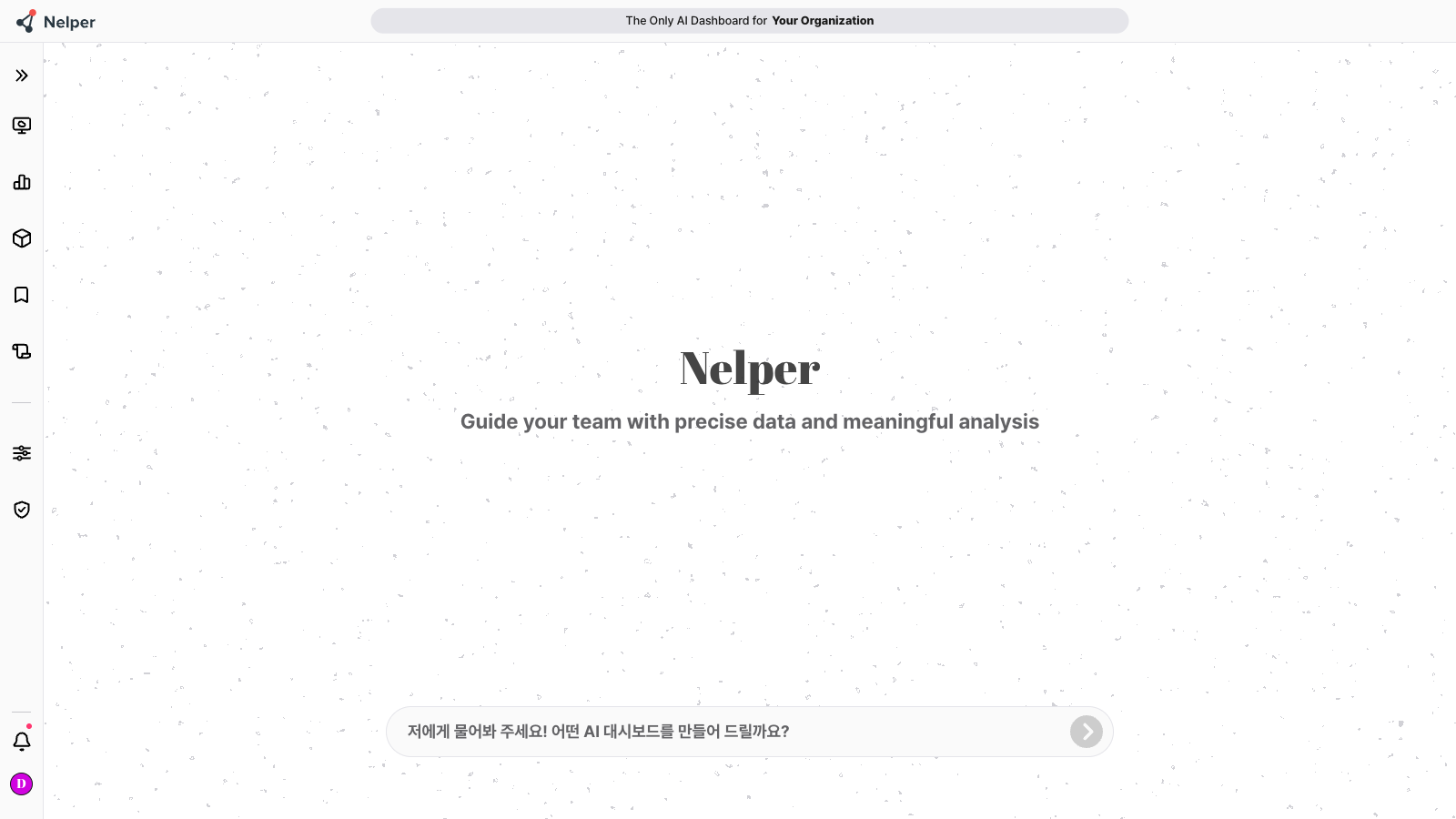
추천 질문 예시
운영 안정성
워크플로 실행 현황, 에러 패턴, 건강도, 성능 병목
보안·거버넌스
데이터 유출 위험, 크레덴셜 점검, 노드 사용 패턴
성과·가치
NVS, 자동화 커버리지, ROI, 경영진 보고용 종합 분석
개선
워크플로 개선점, 실패 원인, 모델·토큰 사용 최적화
원하는 결과를 더 잘 얻으려면 대상, 기간, 보고 싶은 지표와 의사결정 목적을 함께 적습니다. 예: “최근 30일 프로덕션 인스턴스의 실패율과 실행 시간이 나쁜 워크플로를 찾고 기술 담당자가 조치할 우선순위 대시보드를 만들어 줘.”
분석 범위 선택
질문에 범위가 없거나 여러 인스턴스가 연결돼 있으면 범위 선택 화면이 표시됩니다.
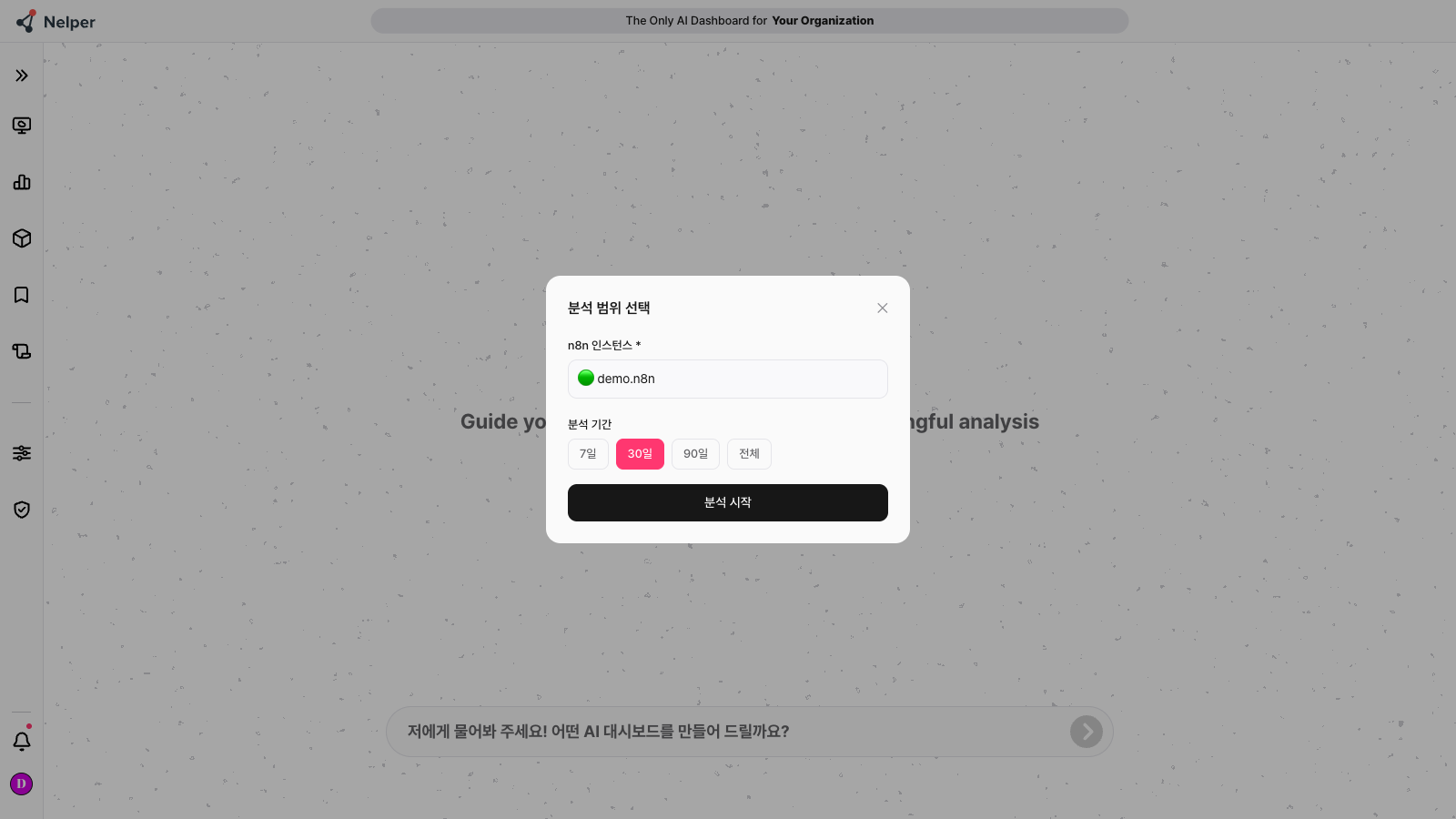
- 전체 DB에서 생성하거나 데이터 범위 선택을 선택합니다.
- 범위 선택 시 n8n 인스턴스를 고릅니다. 하나뿐이면 자동 선택될 수 있습니다.
- 기간을 7일, 30일, 90일 또는 전체에서 선택합니다.
- 분석 시작을 선택합니다.
인스턴스가 목록에 없으면 스키마 스캔이 끝나지 않았을 수 있습니다. 워크스페이스 → 연동에서 상태가
연결됨인지 확인하고 재스캔한 뒤 다시 시도합니다.
분석 진행 확인
- 생각 중: AI가 질문과 분석 계획을 정리하며 경과 시간을 표시합니다.
- 도구 실행: 데이터베이스 조회, 데이터 수집, 차트 생성, 프로젝트 생성이 단계별로 표시됩니다.
- 진행 중/완료: 각 단계 상태가 갱신됩니다.
- 중단: 진행 중 전송 버튼이 일시정지 아이콘으로 바뀌며 선택하면 현재 실행을 중단합니다.
- 대기 구간: 단계 사이에 시간이 걸리면 계속 처리 중 표시가 나타나 실행이 살아 있음을 알립니다. 조회한 결과가 기준에 맞지 않아 다시 만드는 중이면 그 사실도 함께 표시됩니다.
완료 카드에서 대시보드 보기를 선택하면 프로젝트로, 보고서 보기를 선택하면 보고서 생성 흐름으로 이동합니다.
분석에 사용하는 데이터
AI는 질문 내용에 맞춰 연결된 n8n과 Nelper의 데이터를 직접 조회해 대시보드를 구성합니다. 미리 준비된 분석 유형에 해당하지 않는 질문에도 대시보드를 만들 수 있고, 인스턴스마다 다른 데이터 구조에 맞춰 집계합니다.
- 장기 구간: n8n 원본 실행 기록은 일정 기간이 지나면 정리되므로, 기간을 길게 잡은 분석은 매일 수집한 집계를 사용해 중간이 비지 않도록 합니다. 조회 기간 양 끝에 일부만 걸친 구간은 비례 추정하지 않고 제외합니다.
- 조회 범위: 워크플로 실행 내용과 크레덴셜 값, 워크플로에 저장된 고정·정적 데이터, 계정 비밀번호·2단계 인증 시크릿·복구 코드는 조회 대상에서 제외됩니다. 읽기 전용 조회만 사용합니다.
- 권한: AI 대시보드는 Owner와 Admin만 사용합니다. Owner를 제외한 사용자의 요청은 n8n 계정 링크로 확인된 프로젝트와 워크플로 범위 안에서만 집계합니다.
- 여러 인스턴스: 인스턴스를 비교하는 요청은 공통 지표를 인스턴스별로 정리해 보여 줍니다.
오류와 사용 한도
- 오류가 발생하면 빨간 오류 안내를 닫고 요청을 보완해 다시 보냅니다.
- 채팅 대화는 화면을 벗어나거나 새로고침하면 사라집니다. 생성 결과물은 프로젝트/보고서에 남습니다.
- 월 한도에 도달하면 입력창이 잠기고 다음 초기화 시점을 안내합니다.
- LLM 연동이 사용할 수 없음으로 확인되면 새 분석 입력이 잠기고 연동 복구 안내가 표시됩니다. 설정의 확인 중, 일시 지연 또는 상태 미확인 단계에서는 바로 장애로 확정하지 않습니다.
- 진행 중 작업의 상태 확인이나 캐시된 결과 재사용은 새로운 실행 횟수와 다르게 집계될 수 있습니다.
조직 사용 한도는 워크스페이스 → 비용·사용량 → Nelper AI 비용에서 Owner/Admin이 조정합니다.
한도는 조직 전체 기준이며 매월 1일 UTC에 초기화됩니다. LLM 연동 장애는 비용·사용량 → Nelper AI
비용의 LLM 연동 카드에서 원인을 확인하고 다시 확인으로 복구 여부를
점검합니다.
이 문서가 도움이 되었나요?