비용·사용량 관리
n8n 프로젝트·그룹 비용을 분석·내보내고 LLM 연동·AI 크레딧·월 한도·실행 비용을 관리합니다.
워크스페이스 → 비용·사용량은 n8n 벤더 라이선스 비용과 Nelper AI 사용 비용을 구분해 관리합니다. Owner/Admin만 사용할 수 있습니다.
n8n 라이선스 설정
- 비용·사용량에서 n8n 라이선스 탭을 열고 상단에서 인스턴스를 선택합니다.
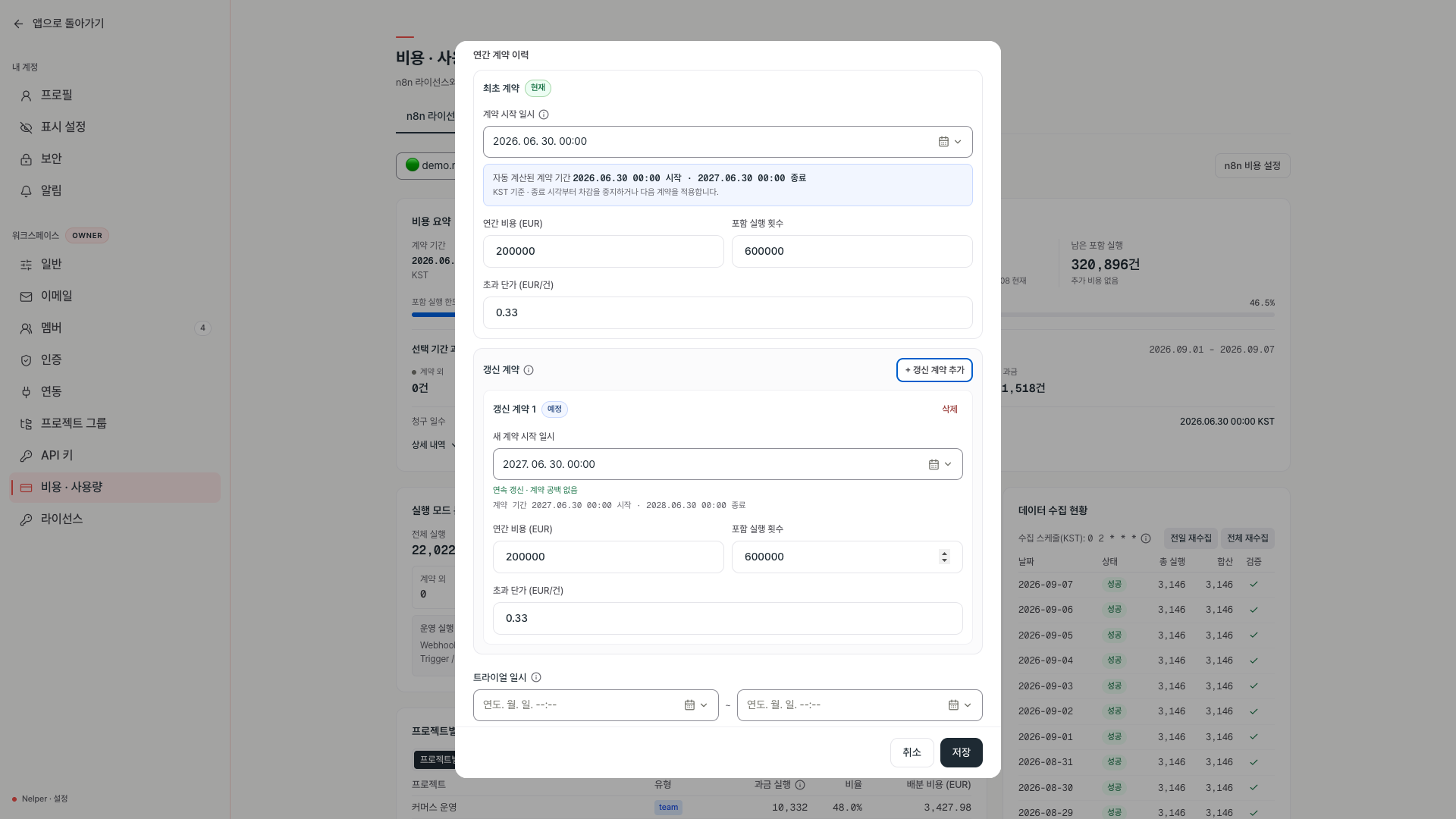
- 오른쪽 위 n8n 비용 설정을 선택합니다.
- 공통 비용에 월 인프라 비용(EUR)과 EUR → KRW 환율을 입력합니다. 환율을 비우면 원화 환산을 표시하지 않습니다.
- 연간 계약 이력의 최초 계약에 계약 시작 일시(KST)를 입력합니다. 시작 시각부터 다음 해 같은 시각 직전까지가 계약 기간으로 자동 계산되어 표시됩니다.
- 연간 비용(EUR), 포함 실행 횟수, 초과 단가(EUR/건)를 입력합니다.
- 다음 해 계약을 미리 등록하려면 + 갱신 계약 추가를 선택하고 새 계약 시작 일시와 계약별 비용·포함 실행·초과 단가를 입력합니다. 기존 계약은 그대로 유지되고 새 시작 시각에 누적과 한도가 자동으로 전환됩니다.
- 트라이얼 기간이 있으면 트라이얼 일시의 시작과 종료를 함께 입력합니다.
- 데이터 수집 설정을 펼쳐 Cron 스케줄(KST)과 자동 수집 여부를 확인합니다.
- 저장을 선택합니다.
계약 기간과 갱신 규칙
- 각 계약은 정확한 KST 시작 시각부터 다음 해 같은 월·일·시각 직전까지입니다. 2월 29일에 시작한 계약은 다음 해 3월 1일 같은 시각에 끝납니다.
- 갱신 계약의 시작 일시는 이전 계약 종료 시각이 기본값이자 최솟값입니다. 더 늦추면 그 사이가 계약 공백으로 표시되고 공백 기간 실행은 차감하지 않습니다. 계약은 서로 겹칠 수 없습니다.
- 계약 사이 공백과 마지막 계약 종료 뒤의 실행은 계약 외로 분류됩니다.
- 다른 관리자가 먼저 저장한 뒤 저장하면 덮어쓰지 않고 새로고침 안내가 표시됩니다.
이 메뉴의 n8n 라이선스는 Nelper 제품 라이선스가 아니라 고객사가 n8n 벤더와 계약한 비용과
실행량을 모니터링하는 기능입니다.
트라이얼은 시작 시각을 포함하고 종료 시각은 포함하지 않습니다. 트라이얼 기간의 실행은 기본료·인프라
비용, 포함 실행 소진, 초과 판정에서 제외되지만 운영 현황의 전체 실행 수에는 그대로 표시됩니다. 계약
기간과 겹치면 트라이얼로 먼저 분류합니다. 시작과 종료 중 한쪽만 입력하거나 종료가 시작보다 빠르면
저장되지 않습니다.
n8n 비용 현황 확인
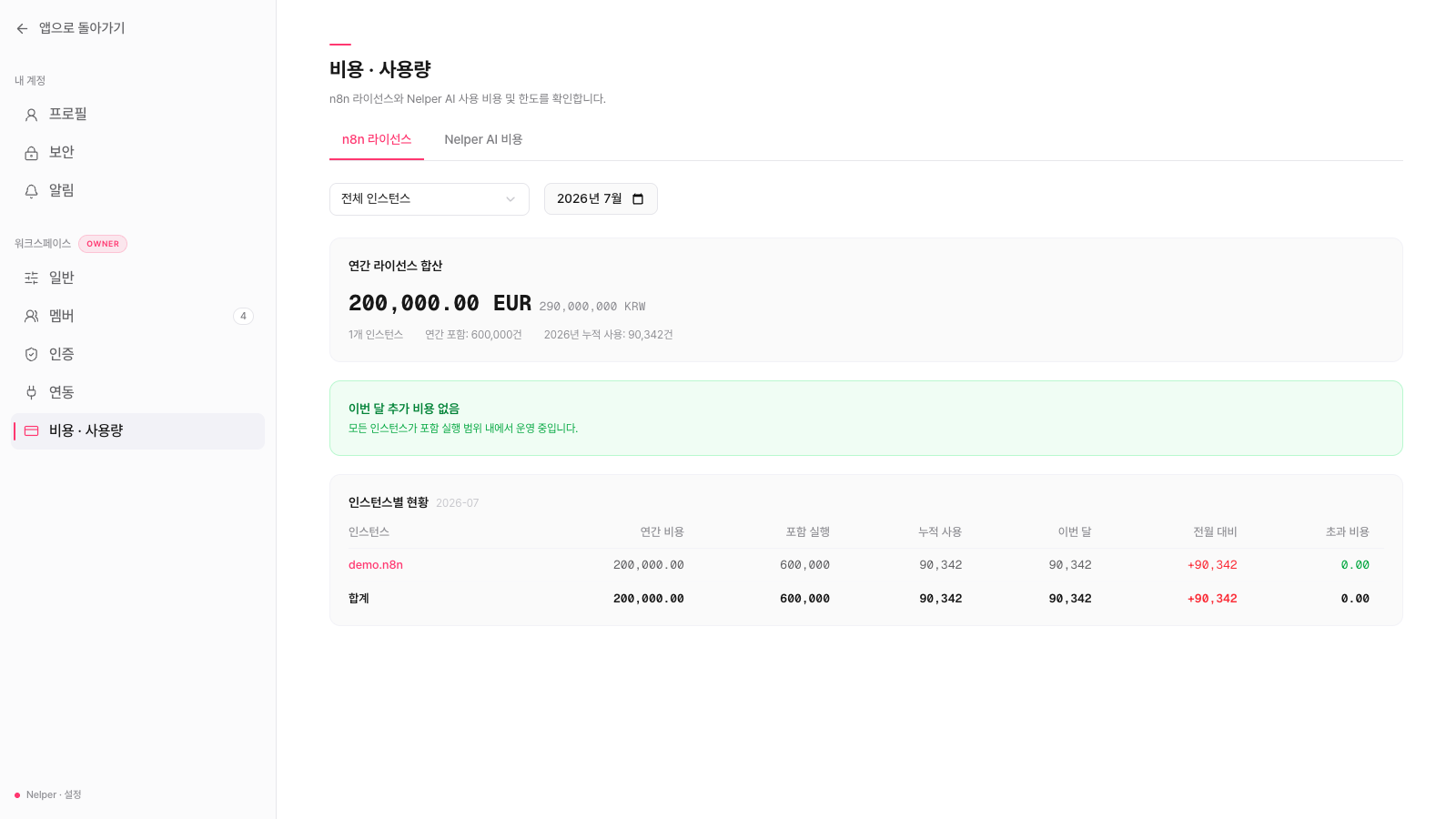
- 전체 인스턴스: 라이선스 계약 합산, 계약 포함 합계, 계약 기간 실시간 차감과 계약 한도 초과 비용을 확인합니다.
- 인스턴스별 현황: 계약 비용, 포함 실행, 계약 기간 누적 차감(실시간), 선택 월 운영 실행, 전월 대비와 초과 비용을 비교합니다.
- 개별 인스턴스: 비용 요약, 선택 기간 과금 분류, 실행 모드 분석, 프로젝트·그룹별 분석, 데이터 수집 현황을 확인합니다.
계약 기간 요약과 과금 분류
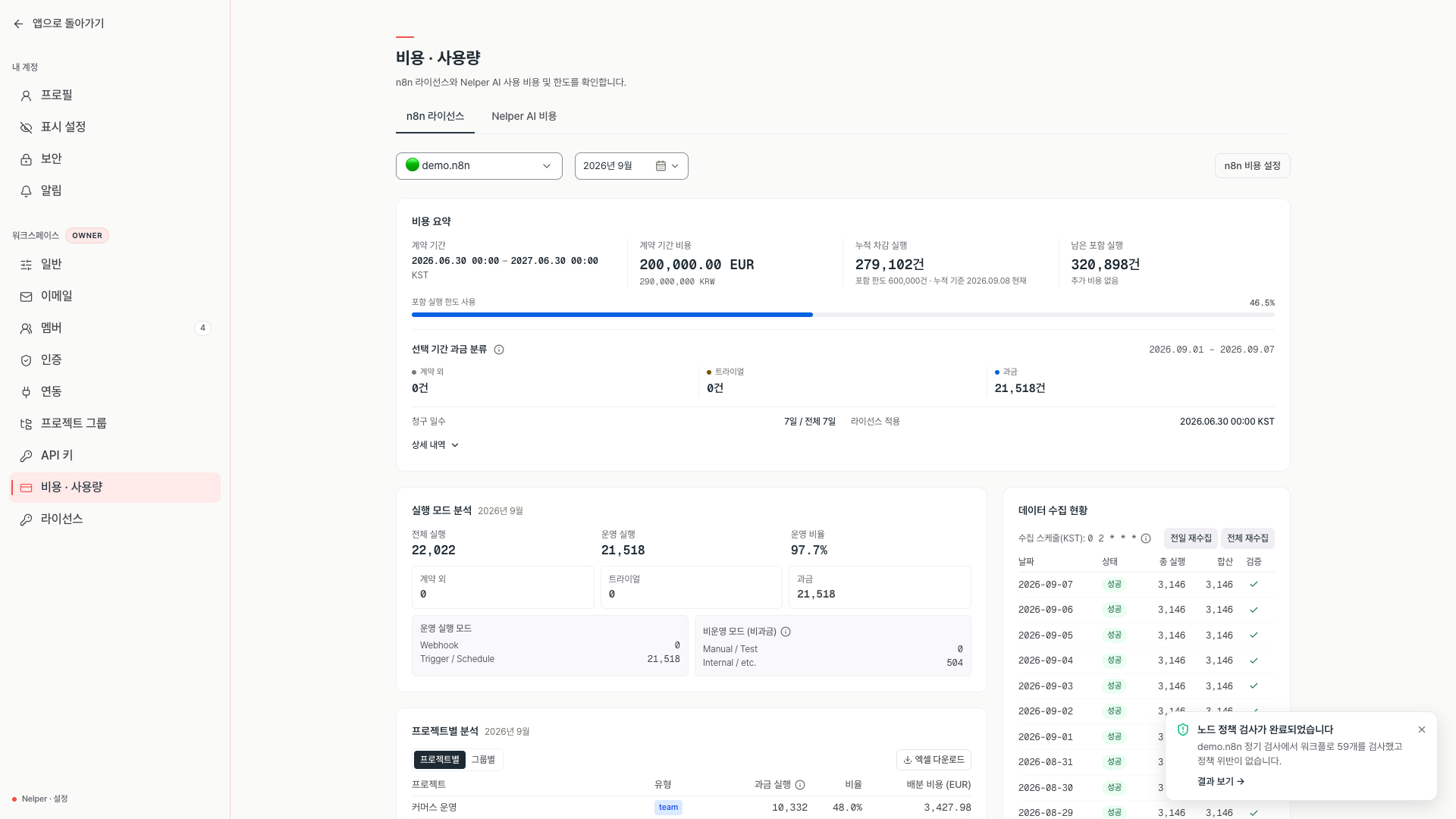
개별 인스턴스의 비용 요약은 달력 연도가 아니라 현재 연간 계약 기간을 기준으로 계약 기간 비용, 누적 차감 실행, 남은 포함 실행과 사용률을 보여 줍니다. 누적은 전일 확정값에 오늘 실시간 차감을 더한 값이며 누적 기준 시각이 함께 표시됩니다. 계약이 없거나 적용 일시가 비어 있으면 누적과 초과 여부를 미확정으로 둡니다.
선택 기간 과금 분류는 운영 실행을 계약 외, 트라이얼, 과금으로 나눕니다. 트라이얼을 먼저 분류하고, 그 밖에서 등록된 계약 안의 운영 실행만 과금입니다. 계약 외와 트라이얼 실행은 비용, 포함 한도 소진, 프로젝트·그룹 비용 배분에서 제외되며 배분의 분모는 과금 실행입니다. 실행 모드 분석과 Excel 내보내기도 같은 기준을 씁니다.
오늘 실시간 차감의 상세(시간별 추이, 워크플로별 차감, 최근 차감 실행)는 리소스 맵 → Execution Monitor의
라이선스 사용량 탭에서 확인합니다. 비용 요약의 n8n 비용 설정과 같은 계약을 사용합니다.
수집을 실행하면 진행 상태가 표시되고 완료 후 현황이 자동으로 갱신됩니다. 수집기는 전날까지의
데이터를 기준으로 하므로 오늘 실행분은 다음 수집에 반영됩니다.
프로젝트별·그룹별 분석
- 전체 인스턴스 표에서 분석할 인스턴스 이름을 선택합니다.
- 프로젝트별 분석에서 프로젝트별 또는 그룹별을 선택합니다.
- 프로젝트별 과금 실행, 비율과 배분 비용을 확인합니다.
- 그룹별에서는 프로젝트 그룹 트리의 하위 값을 포함한 합계와 미지정·미확인 항목을 확인합니다.
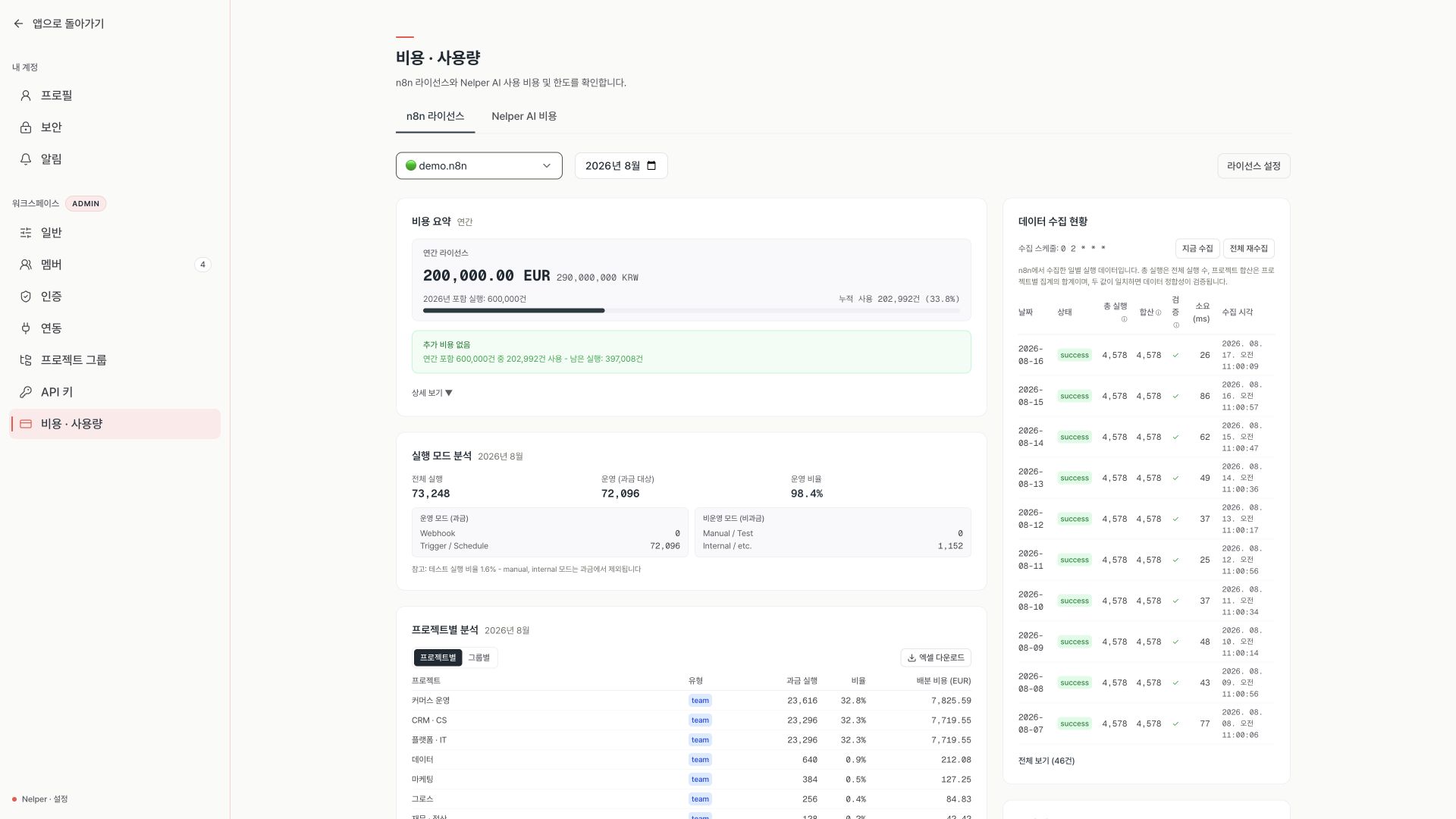
그룹별 분석은 리소스 거버넌스에서 설정한 프로젝트 그룹을 사용합니다. 프로젝트 그룹 기능이 없거나 그룹을 만들지 않은 환경에서는 프로젝트별 분석을 사용합니다.
기간별 Excel 다운로드
- 개별 인스턴스의 프로젝트별 분석에서 엑셀 다운로드를 선택합니다.
- 이번 달, 지난 달, 최근 3개월·6개월, 올해 중 빠른 기간을 선택하거나 시작 월과 종료 월을 직접 고릅니다.
- 화면에 표시된 실제 시작일·종료일과 개월 수를 확인합니다.
- 다운로드를 선택합니다.
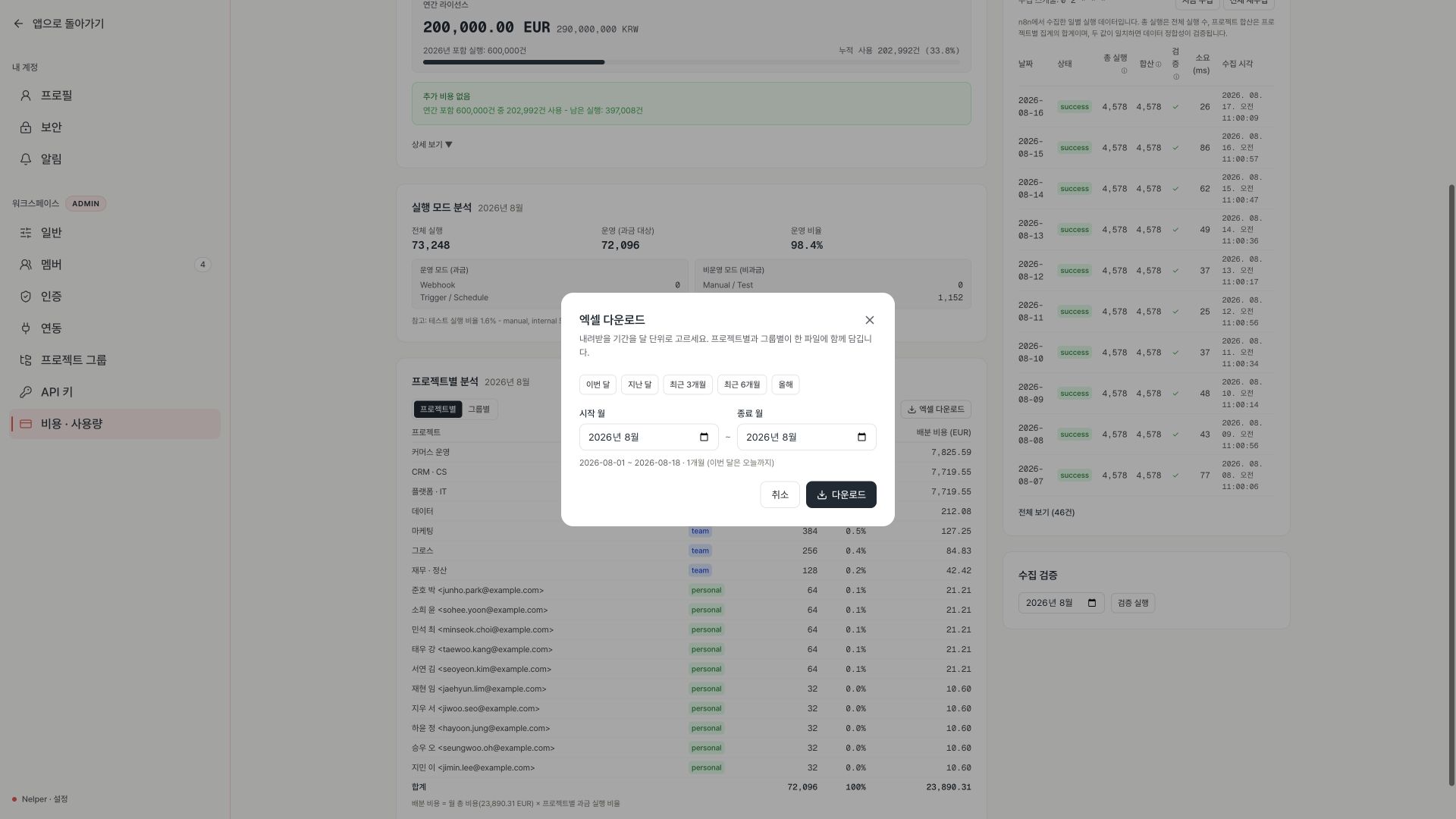
- 한 파일에 기간 요약, 프로젝트별 분석과 그룹별 분석을 함께 담습니다.
- 이번 달을 포함하면 종료일은 다운로드 당일까지입니다.
- 그룹별 시트는 프로젝트 그룹 기능이 활성화된 환경에서 제공됩니다.
LLM 연동 상태 확인
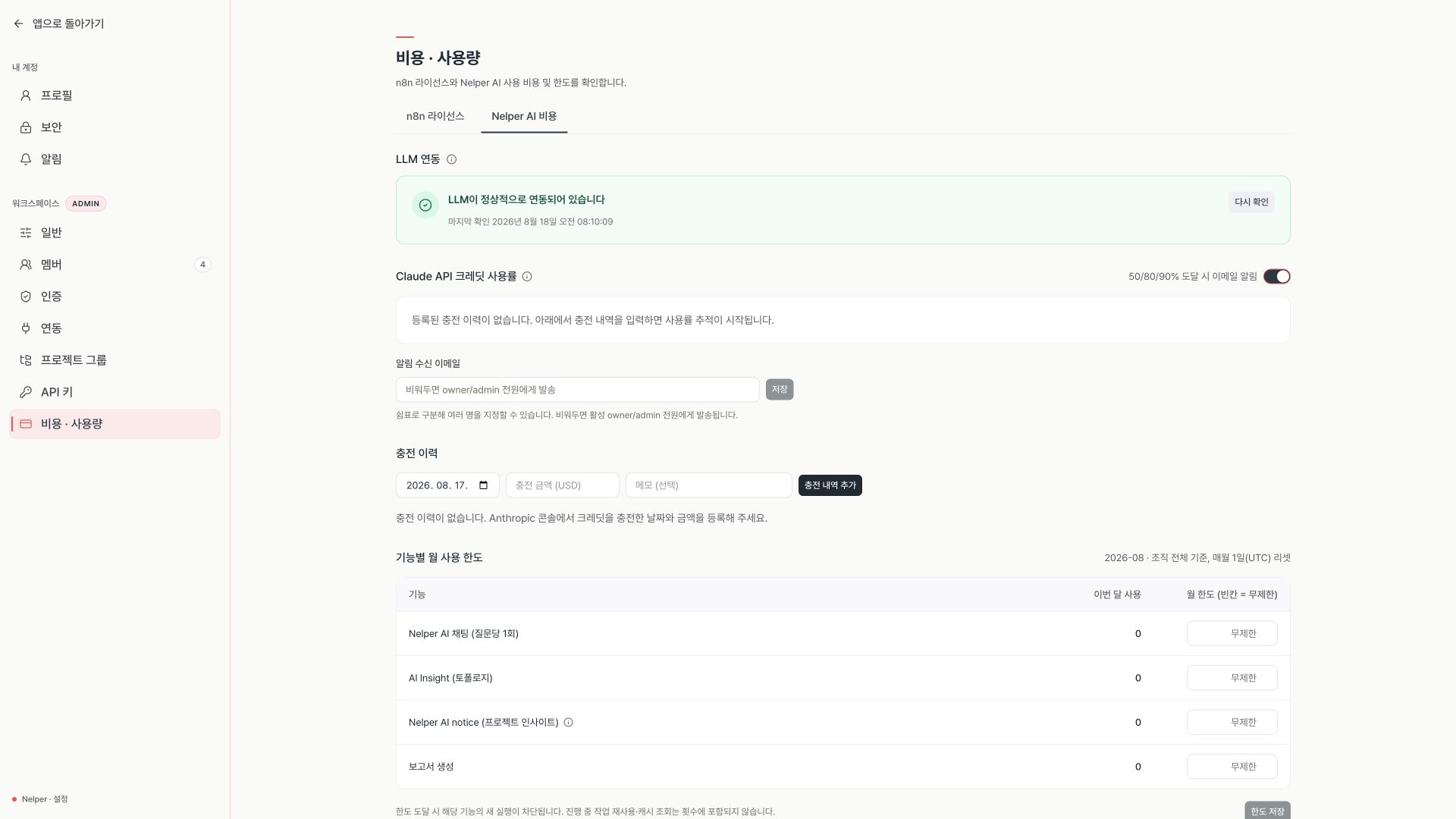
- Nelper AI 비용 탭을 엽니다.
- 상단 LLM 연동 카드에서 정상·일시 불안정·연동 실패·자동 확인 불가 상태와 마지막 확인 시각을 확인합니다.
- 즉시 다시 점검하려면 다시 확인을 선택합니다.
- 정보 아이콘에 마우스를 올려 자동 점검 주기와 장애 판정 기준을 확인합니다.
| 상태 | 의미와 동작 |
|---|---|
| 정상 | 등록된 키로 LLM 연결을 확인했습니다. AI 기능을 정상 사용합니다. |
| 일시 불안정 | 네트워크 또는 공급자 오류가 1~2회 발생했습니다. 자동 재점검하며 AI 기능을 즉시 차단하지 않습니다. |
| 연동 실패 | 인증·결제·권한 오류가 확인됐거나 일시 오류가 3회 연속 발생했습니다. 새 AI 작업을 차단하고 관리자 알림을 만듭니다. |
| 자동 확인 불가 | 사용 중인 LLM 게이트웨이가 연결 확인 API를 지원하지 않습니다. 자동 차단하지 않으며 별도 점검이 필요합니다. |
연동 실패가 확인되면 AI 채팅, 프로젝트 편집 채팅과 인사이트 생성, 보고서와 새 LLM 분석 실행이
차단됩니다. 프로젝트 차트 새로고침과 날짜 적용은 저장된 쿼리만 다시 실행하므로 계속 사용할 수 있습니다. 정상 응답이 다시 확인되면 연동 장애 알림이 자동으로 처리 완료되고 새 작업을 시작할 수 있습니다.
Claude API 크레딧 사용률
- Nelper AI 비용 탭을 엽니다.
- Claude API 크레딧 사용률, 잔여 금액, 추정 사용액과 총 충전액을 확인합니다.
- 임계값 도달 시 이메일 알림을 켜고 퍼센트를 입력합니다.
- 수신 이메일을 쉼표로 구분해 입력합니다. 비워두면 활성 Owner/Admin을 대상으로 합니다.
충전 이력 입력
- Anthropic 콘솔에서 실제 충전일과 충전 금액(USD)을 확인합니다.
- 충전일, 금액과 선택 메모를 입력합니다.
- 충전 내역 추가를 선택합니다.
- 잘못 입력한 항목은 해당 행의 삭제를 선택하고 확인합니다.
충전 이력 합계가 크레딧 사용률 게이지의 총 충전액으로 사용됩니다.
기능별 월 사용 한도
| 기능 | 집계 시점 | 도달 시 동작 |
|---|---|---|
| 프로젝트 분석 | AI 채팅 분석·생성 실행 | 채팅 입력 비활성화 |
| 보고서 생성 | 보고서 생성 실행 | 생성 버튼 비활성화 |
| 프로젝트 인사이트 | 사용자가 AI 인사이트 생성을 요청해 실제로 AI를 호출한 때. 차트 새로고침과 근거가 없어 AI를 호출하지 않은 요청은 집계하지 않음 | 생성 동작 비활성화 |
| 워크플로 AI 분석 | AI Insight 분석 실행 | 분석 버튼 ‘한도 도달’ 표시 |
- 각 기능의 월 한도에 조직 전체 허용 횟수를 입력합니다.
- 무제한으로 운영할 기능은 입력칸을 비웁니다.
- 한도 저장을 선택합니다.
- 이번 달 사용량과 잔여 횟수를 확인합니다.
한도는 조직 전체 기준이며 매월 1일 UTC에 초기화됩니다. 진행 중 작업 재사용이나 캐시 조회는 새
실행으로 집계되지 않습니다.
실행 비용 분석
- 전체 통계에서 총 비용, 실행 횟수, 평균 비용/실행과 총 토큰을 확인합니다.
- 일별·주별·월별과 최근 7일·30일·90일 조합으로 추이를 비교합니다.
- 실행 내역에서 Agent, 모델, 상태, 토큰, 비용과 소요 시간을 확인합니다.
- 행을 펼쳐 Planner, Data, Chart, Insight Agent별 토큰과 비용을 확인합니다.
AI 비용은 실측 토큰과 모델 단가를 곱한 추정치입니다. 실제 청구액과 수 % 차이가 날 수 있습니다.
이 문서가 도움이 되었나요?