
멤버 관리
조직 사용자를 검색·승인하고 등급·비밀번호·MFA·n8n 링크 상태와 AI Insight 실행 허용을 관리합니다.
프로필 아바타 → 워크스페이스 → 멤버에서 조직 사용자를 관리합니다. Owner/Admin만 승인·변경·삭제할 수 있습니다.

멤버 찾기
- 이름 또는 이메일 검색에 찾을 값을 입력하면 목록이 즉시 좁혀집니다.
- 전체 등급에서 Owner, Admin, Member, Explorer 또는 승인 대기를 선택합니다.
- 오른쪽 결과 수로 현재 표시 범위를 확인합니다.
- 검색과 등급 조건을 한 번에 지우려면 필터 초기화를 선택합니다.
가입 승인
- 등급 필터에서 승인 대기를 선택하거나 이름·이메일로 사용자를 찾습니다.
- 승인을 선택합니다.
- 거부하려면 X를 선택하고 확인 창에서 요청 거부를 확정합니다.
등급 변경
멤버 행의 등급 선택기에서 Admin, Member, Explorer 중 하나를 선택합니다. 변경은 즉시 저장됩니다.
| 등급 | 설명 |
|---|---|
| Owner | 최초 가입자. 전체 권한, SSO/LDAP 우회 로컬 로그인, MFA 필수 정책 예외 |
| Admin | 설정, 멤버, AI 분석, 노드 정책, 감사와 비용을 포함한 관리 권한 |
| Member | n8n 계정 링크로 허용된 리소스 맵과 기본 대시보드 조회. 워크플로 AI 분석은 관리자가 허용한 경우에만 실행 |
| Explorer | Member 기능 + 잠긴 프로젝트 구조 확인과 접근 권한 요청. 워크플로 AI 분석은 Member와 같은 기준 |
- Owner 등급은 다른 등급으로 바꾸거나 삭제할 수 없습니다.
- 사용자는 자신의 등급을 직접 바꿀 수 없습니다.
- Admin으로 올리면 워크스페이스 전체 관리 권한이 생기므로 최소 인원에게만 부여합니다.
AI Insight 실행 허용
멤버 목록의 AI Insight 열에서 Member와 Explorer가 워크플로 AI 분석을 실행할 수 있는지 정합니다. 이 열은 Owner/Admin에게만 보입니다. Owner와 Admin은 항상 실행할 수 있어 켜진 채 잠겨 있습니다.
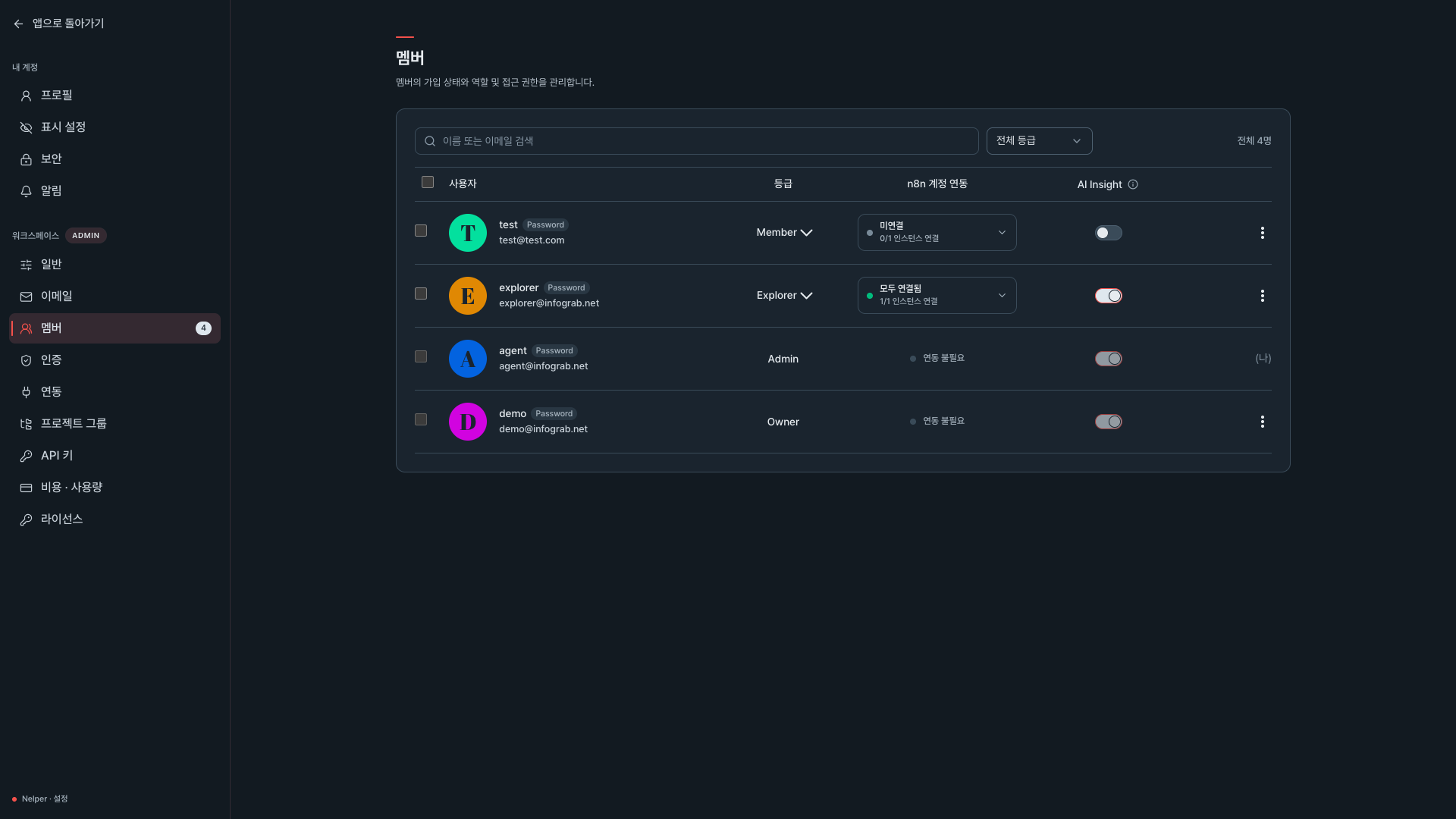
- 멤버 행의 AI Insight 스위치를 켜면 그 사람이 워크플로 AI 분석을 실행할 수 있습니다. 끄면 실행할 수 없습니다.
- 여러 명을 바꾸려면 행을 선택한 뒤 Insight 허용 또는 Insight 차단을 선택합니다. 한 번에 최대 500명까지 바꿀 수 있습니다.
- 열 제목 옆 (i)에서 이 권한의 기준을 다시 확인할 수 있습니다.
- 막는 것은 새 분석, 재분석 같은 실행뿐입니다. 워크플로 목록과 이미 저장된 분석 결과는 계속 볼 수 있습니다.
- 허용해도 조직 전체의 월 사용 한도는 그대로 적용됩니다.
- 가입 승인 대기 중인 사용자와 비활성 사용자는 바꿀 수 없습니다.
- 변경한 사람, 대상과 결과는 감사 이력에 남습니다.
MCP 도구 허용
MCP 열에서 멤버가 AI 앱으로 쓸 수 있는 Nelper 도구를 켭니다. 기본은 모두 꺼짐이며 Owner/Admin도 자기 도구를 직접 켭니다. 셀에는 도구 N과 연결이 있으면 연결 M이 표시됩니다. 관리자 조회 도구는 Owner/Admin에게만 켤 수 있고, Admin은 Owner의 도구를 바꿀 수 없습니다. 절차는 MCP 연결을 참고합니다.
MCP 열은 Nelper 라이선스에 MCP 연동이 있을 때 보입니다.
멤버 작업 메뉴
멤버 행 오른쪽의 ⋮ 메뉴를 열어 현재 계정 상태에서 가능한 관리 작업을 확인합니다.

비밀번호 설정
- ⋮ → 비밀번호 설정을 선택합니다.
- 새 비밀번호(최소 8자)와 확인 값을 입력합니다.
- 필요하면 변경 사유를 입력합니다. 사유는 감사 이력에 활용됩니다.
- 확인을 선택해 저장합니다.

- LDAP 사용자는 장애 시 사용할 로컬 폴백 비밀번호로 동작할 수 있습니다.
- SSO 사용자는 정책과 현재 상태에 따라 로컬 인증으로 전환될 수 있으므로 영향 안내를 확인합니다.
MFA 초기화
인증기와 복구 코드를 모두 잃은 사용자는 Owner/Admin에게 MFA 초기화를 요청합니다. 해당 작업은 MFA가 설정된 다른 사용자에게만 표시되며 TOTP 비밀키와 복구 코드를 즉시 무효화합니다. 조직 정책이 필수이면 기존 로그인 세션도 일반 화면과 API를 더 사용할 수 없고 MFA 설정 화면으로 이동합니다. 등록을 마치면 원래 열려던 화면으로 돌아갑니다.
멤버 삭제
삭제를 선택하고 확인 창에서 대상을 다시 확인합니다. 본인과 Owner는 삭제할 수 없습니다. 삭제는 로그인과 Nelper 접근에 영향을 주므로 n8n 원본 계정과 자산 소유권도 별도로 점검합니다.
n8n 링크 상태
각 행에서 연결된 인스턴스 수와 상태를 확인합니다. Owner/Admin은 계정 링크가 필요 없어 연동 불필요로 표시됩니다. Member/Explorer는 데이터를 볼 인스턴스마다 본인의 API Key로 연결해야 합니다. 자세한 절차는 n8n 계정 링크와 접근 요청 문서를 참고합니다.