
라이선스 관리
라이선스 상태를 확인하고 온라인 키 또는 오프라인 파일로 라이선스를 적용합니다.
설정 → 라이선스에서 적용된 라이선스의 상태를 확인하고, 온라인 키 또는 오프라인 파일로 라이선스를 적용합니다. 라이선스 관리는 Owner와 Admin이 수행합니다.
라이선스 상태 확인
- 사이드바 아래 계정 설정을 선택해 설정으로 이동합니다.
- 워크스페이스의 라이선스 메뉴를 엽니다.
- 상단 카드에서 적용 상태, 적용 방식(온라인·오프라인), 라이선스 타입과 계약 만료일을 확인합니다.
- 방금 갱신한 라이선스를 바로 반영하려면 상태 새로고침을 선택합니다.
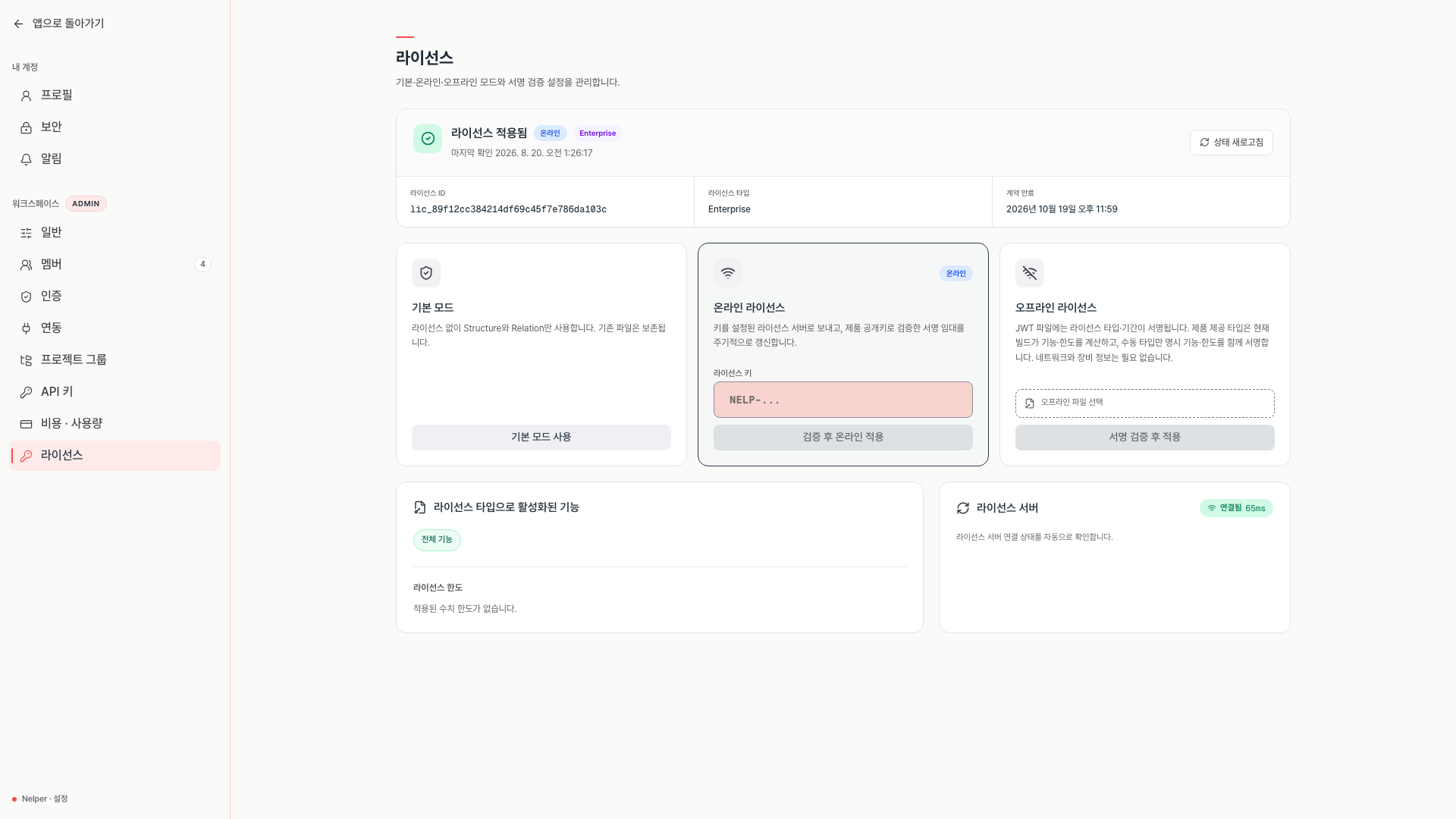
기본 모드와 Enterprise
라이선스 타입에 따라 사용할 수 있는 기능과 한도가 달라집니다.
| 구분 | 기능 범위 | 한도 |
|---|---|---|
| 기본 모드 (라이선스 없음) | 리소스 맵의 Structure와 Relation 탐색 | 사용자 3명, n8n 인스턴스 1개 |
| Enterprise | 제품에 포함된 모든 기능 | 제한 없음 |
Enterprise 라이선스는 제품을 업그레이드하면 그 버전에 추가된 새 기능도 자동으로 포함합니다.
현재 라이선스로 활성화된 기능과 한도는 라이선스 화면 아래쪽에서 확인합니다.
온라인 라이선스 적용
- 온라인 라이선스 카드에 발급받은 라이선스 키를 입력합니다.
- 검증 후 온라인 적용을 선택합니다.
- 상단 상태가 라이선스 적용됨으로 바뀌었는지 확인합니다.
적용 후에는 제품이 라이선스 상태를 주기적으로 자동 확인하므로 별도 작업이 필요 없습니다. 라이선스 서버와의 연결 상태는 화면의 라이선스 서버 카드에서 확인합니다.
오프라인 라이선스 적용
외부 연결이 제한된 폐쇄망 환경에서는 발급받은 라이선스 파일로 적용합니다.
- 오프라인 라이선스 카드에서 오프라인 파일 선택으로 발급받은 파일을 선택합니다.
- 서명 검증 후 적용을 선택합니다.
- 상태 카드에서 적용 방식이 오프라인으로 표시되는지 확인합니다.
오프라인 적용에는 네트워크 연결이나 장비 정보가 필요하지 않습니다. 계약을 연장하면 새 파일을
같은 절차로 적용해 갱신합니다.
기본 모드 전환
- 기본 모드 카드에서 기본 모드 사용을 선택합니다.
- 확인 대화에서 전환 영향을 확인합니다. 적용 중인 라이선스 기능이 즉시 비활성화되어 모든 사용자가 Structure와 Relation만 사용하게 됩니다.
- 계속하려면 기본 모드로 전환을, 되돌리려면 취소를 선택합니다.
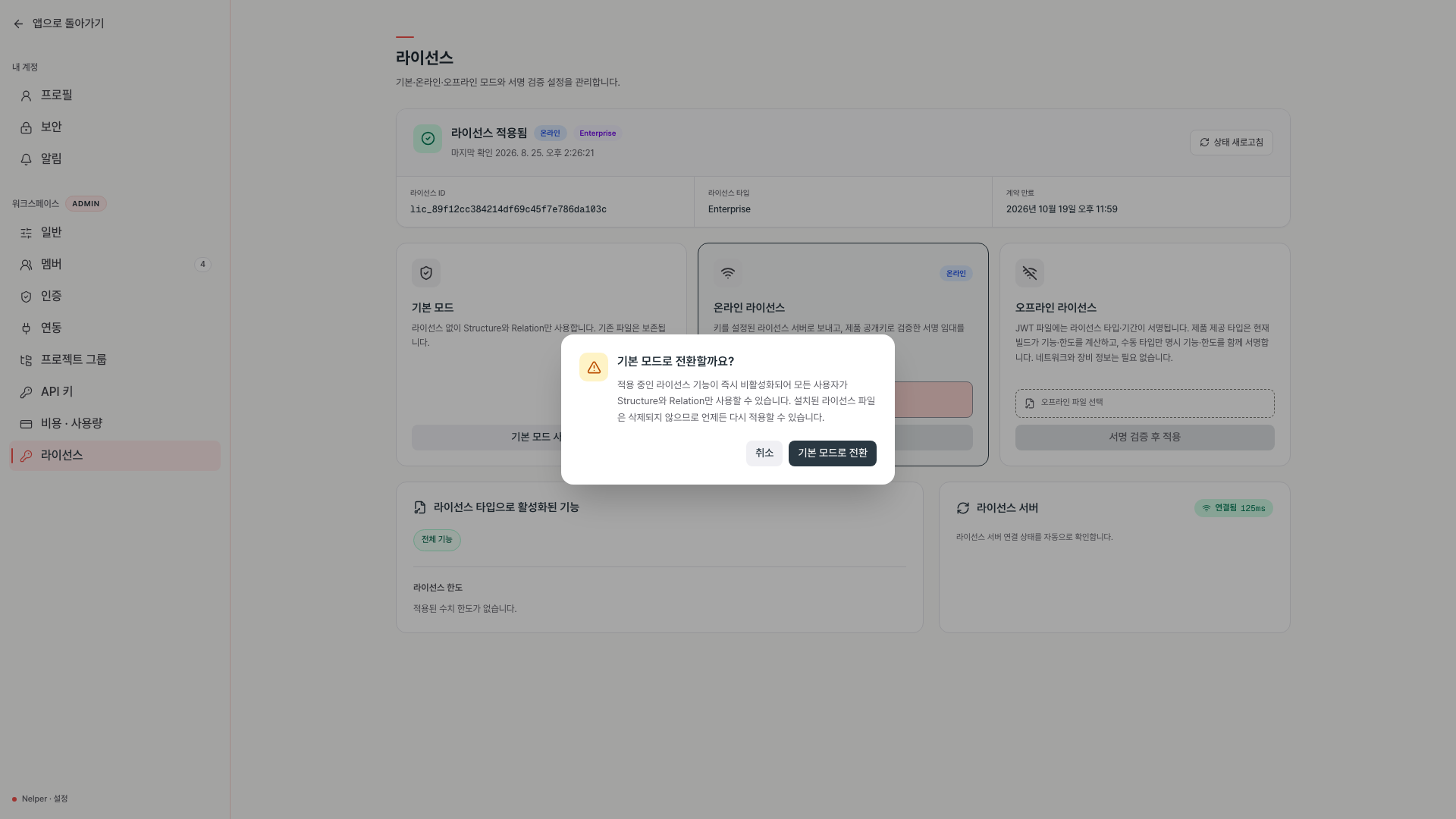
설치된 라이선스 파일은 삭제되지 않으므로 언제든 다시 적용할 수 있습니다.
만료와 복구
계약이 만료되면 기능이 기본 모드 범위로 제한되고 화면에 안내가 표시됩니다. 데이터와 설정은 그대로 보존되므로 새 라이선스를 적용하면 이전 상태 그대로 다시 사용할 수 있습니다. 잠금 안내 화면에서 Owner와 Admin은 라이선스 설정으로 바로 이동할 수 있습니다.
만료 전 갱신 일정과 계약 연장은 인포그랩 담당자와 협의해 진행합니다.
이 문서가 도움이 되었나요?