프로필·보안 설정
내 프로필·표시 설정·비밀번호·MFA를 관리하고 복구 코드 재발급과 MFA 해제 절차를 확인합니다.
프로필
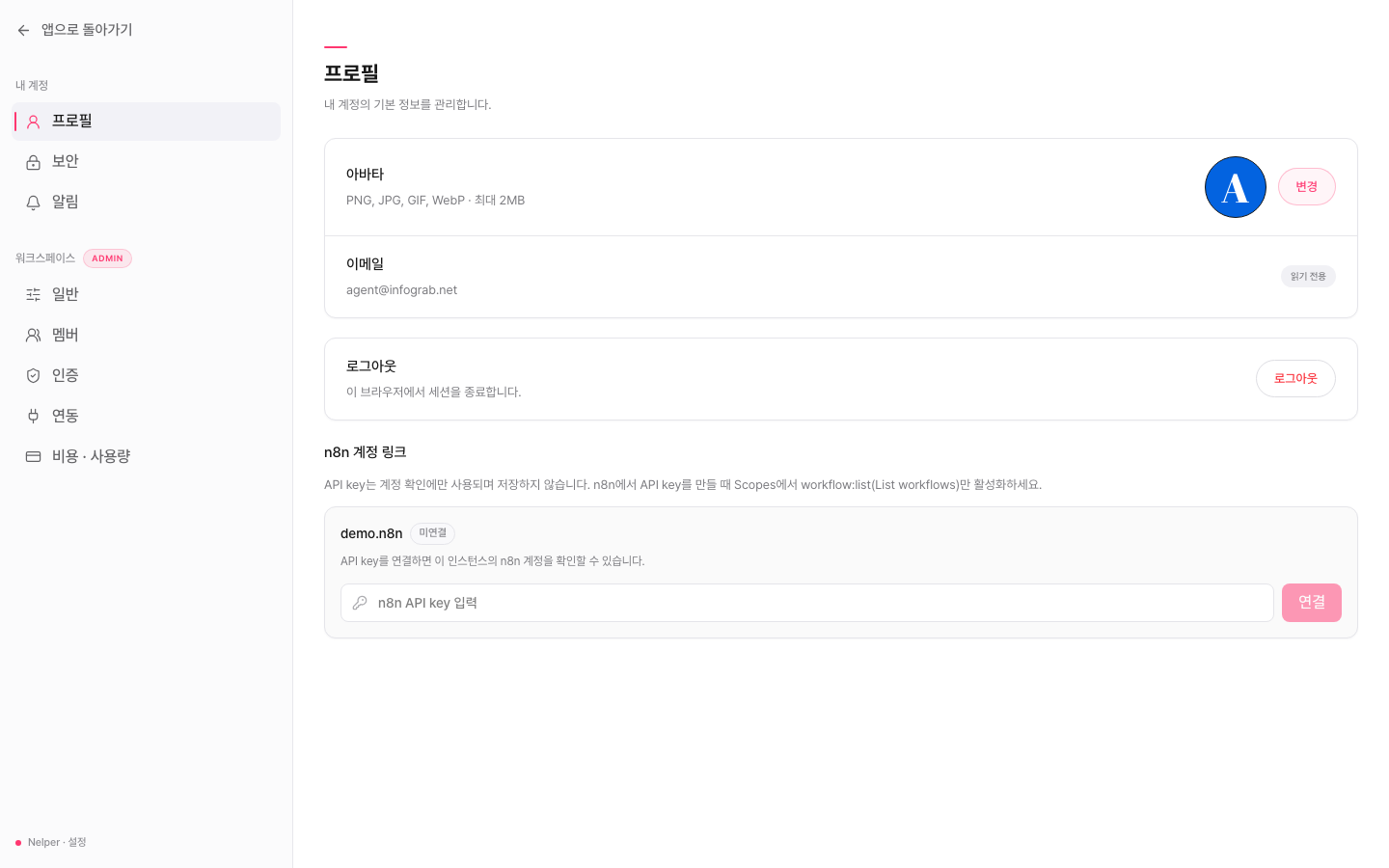
- 프로필 아바타 → 내 계정 → 프로필을 엽니다.
- 사진 바꾸기로 jpeg, png, gif 또는 webp 이미지를 선택합니다.
- 기존 이미지를 제거하려면 삭제를 선택합니다.
- 가입 이메일을 확인합니다. 이메일은 읽기 전용입니다.
- Member/Explorer는 아래 n8n 계정 링크에서 인스턴스별 API Key 연결 상태를 확인합니다.
표시 설정
내 계정 → 표시 설정에서 내 기본 대시보드에서 제외할 n8n 워크플로를 인스턴스별로 관리합니다. 제외는 본인 화면의 실행·실패·LLM 지표에만 적용되고 다른 사용자에게는 영향을 주지 않습니다. 선택 방법과 적용 범위는 기본 대시보드 가이드의 내 대시보드에서 워크플로 제외를 참고합니다.
비밀번호 변경
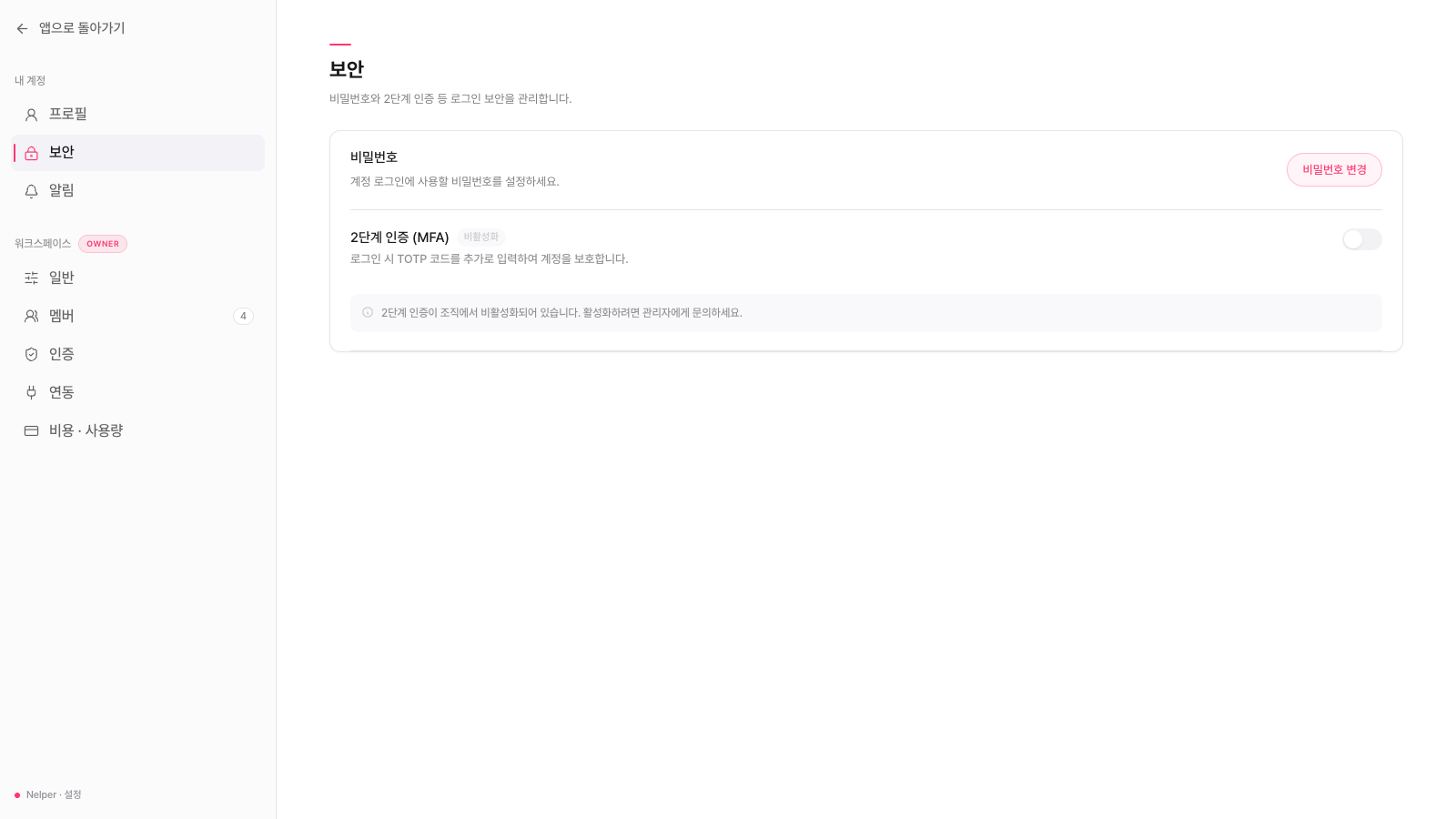
- 내 계정 → 보안을 엽니다.
- 비밀번호 영역의 비밀번호 변경을 선택합니다.
- 현재 비밀번호를 입력합니다.
- 최소 8자 이상의 새 비밀번호와 확인 값을 입력합니다.
- 비밀번호 설정을 선택하고 완료 안내를 확인합니다.
MFA 처음 설정
- 보안 화면의 2단계 인증 토글을 켭니다.
- MFA 설정하기를 선택합니다.
- Google Authenticator, 1Password 등 인증기 앱으로 QR 코드를 스캔합니다.
- QR을 사용할 수 없으면 화면의 수동 입력 키를 인증기 앱에 등록합니다.
- 인증기 앱의 6자리 TOTP 코드를 입력해 연결을 검증합니다.
- 생성된 복구 코드 8개를 복사하거나 파일로 다운로드합니다.
- 코드를 안전하게 보관했다는 확인을 선택하고 설정을 완료합니다.
QR 코드, 수동 입력 키와 복구 코드는 MFA 비밀정보입니다. 화면 캡처나 지원 티켓에 첨부하지 말고,
암호화된 비밀번호 관리자 또는 조직이 승인한 보관소에 저장합니다.
복구 코드 재발급과 MFA 해제
- 복구 코드 영역에서 새로 생성을 선택합니다.
- 본인 확인용 TOTP 6자리 코드를 입력합니다.
- 새 복구 코드를 저장합니다. 기존 코드는 즉시 무효화됩니다.
- MFA를 다시 설정하려면 먼저 비활성화한 뒤 활성화 절차를 반복합니다.
- 조직 정책이 비활성화면 사용자가 MFA를 켤 수 없습니다.
- 조직 정책이 필수면 미설정 사용자는 로그인 직후 또는 기존 세션의 다음 화면 요청에서 설정 화면으로 안내됩니다.
- SSO 사용자의 MFA는 Nelper가 아니라 IdP에서 관리하므로 이 항목이 표시되지 않을 수 있습니다.
- 인증기와 복구 코드를 모두 잃으면 Owner/Admin에게 MFA 초기화를 요청합니다. 필수 정책에서는 초기화 직후 재등록 전까지 일반 기능을 사용할 수 없습니다.
이 문서가 도움이 되었나요?