
팀 접근 권한
n8n 사용자를 팀으로 묶어 프로젝트에 역할과 함께 연결하고, 미리 본 뒤 고른 항목만 n8n에 적용하고 되돌립니다.
프로젝트 권한을 사람마다 맞추는 대신 팀 단위로 관리합니다. 입사와 이동은 팀원을 바꾸고, 새 프로젝트는 팀에 연결한 뒤 미리 보고 적용합니다.
Owner와 Admin이 사이드바 정책 관리 → 팀 접근 권한에서 씁니다. Nelper 라이선스에 이 기능이 포함되어 있어야 합니다.
어떻게 동작하나요
| 화면의 말 | 뜻 |
|---|---|
| 팀 | n8n 사용자를 묶은 Nelper 안의 그룹입니다. n8n에는 팀이 생기지 않습니다. |
| 매핑 | 팀을 프로젝트에 역할과 함께 연결한 것입니다. 적용하면 팀원 전원이 그 역할로 프로젝트에 들어갑니다. |
| 적용 | 매핑대로 n8n 프로젝트 멤버와 역할을 실제로 바꾸는 일입니다. |
| 적용 대기 | 매핑과 지금 n8n이 다른 건수입니다. |
예를 들어 데이터 분석팀에 네 명을 넣고 데이터 프로젝트에 편집자로 매핑하면, 그중 아직 프로젝트에 없는 사람이 추가로 미리보기에 나옵니다. 이미 편집자인 사람은 그대로입니다. 적용하기 전까지 n8n은 바뀌지 않습니다.
시작 전 준비
n8n을 바꾸려면 API 키에 권한이 필요합니다. 미리보기까지는 이 권한 없이도 볼 수 있습니다.
- n8n에서 프로젝트 멤버를 바꿀 수 있는 API 키를 준비합니다. n8n 2.37 이상은
project:manageMembers, 2.37 미만은project:update가 필요합니다. 키를 새로 만들면 Nelper가 쓰는workflow:list,workflow:read,workflow:update,workflow:deactivate도 함께 넣습니다. - 설정 → 연동의 n8n 인스턴스 관리에서 키를 등록합니다.
- 팀 접근 권한 화면을 엽니다. 위에 노란 안내가 없으면 준비가 끝난 것입니다.
1. 팀 만들기
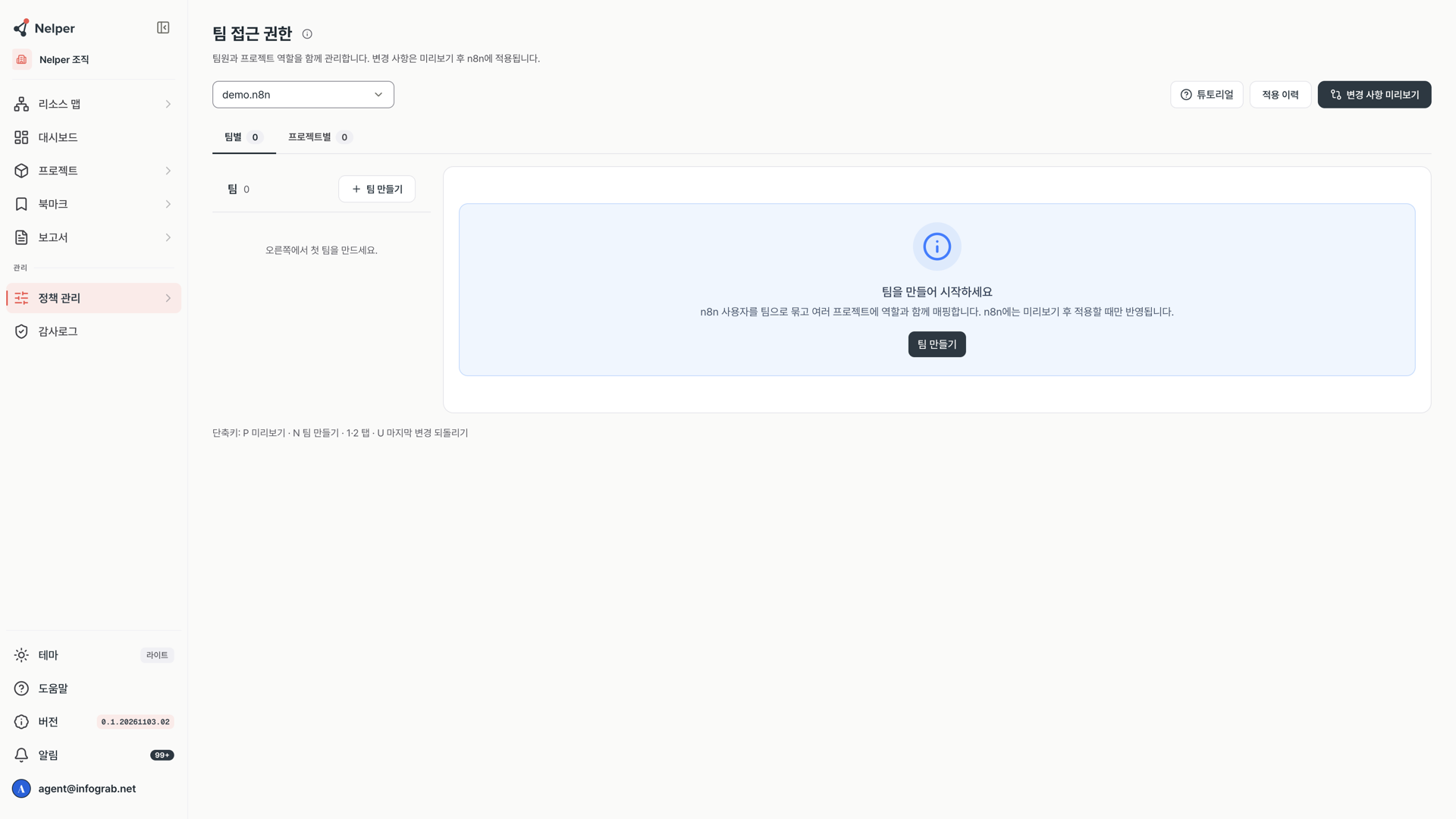
- 팀 만들기를 선택해 이름을 입력합니다.
- 팀원 추가에서 이름이나 이메일로 찾아 체크합니다. 이메일 목록을 붙여넣어도 됩니다.
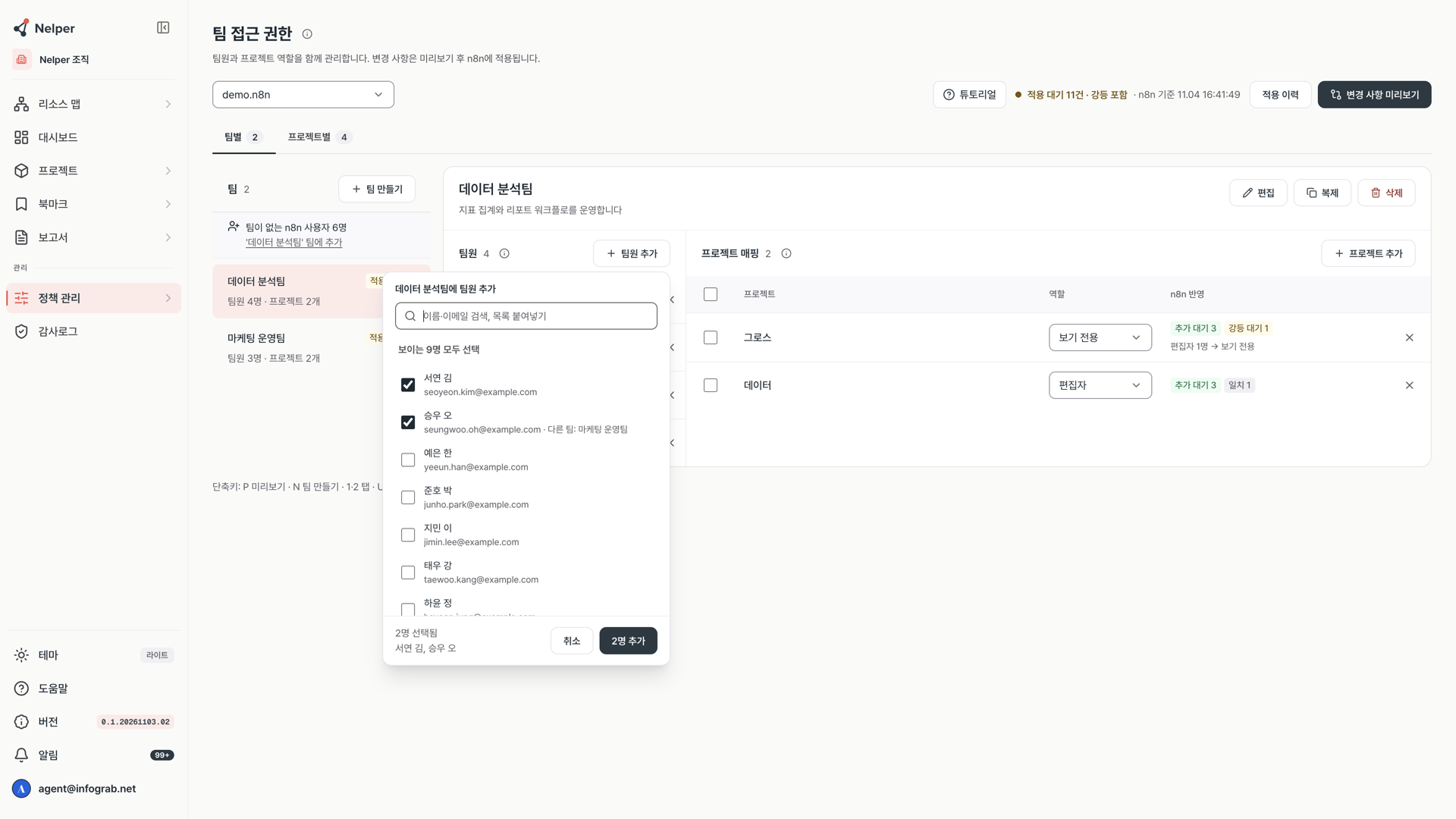
비슷한 팀은 복제로 만들면 팀원, 매핑, 설명을 그대로 가져옵니다.
2. 프로젝트 매핑하기
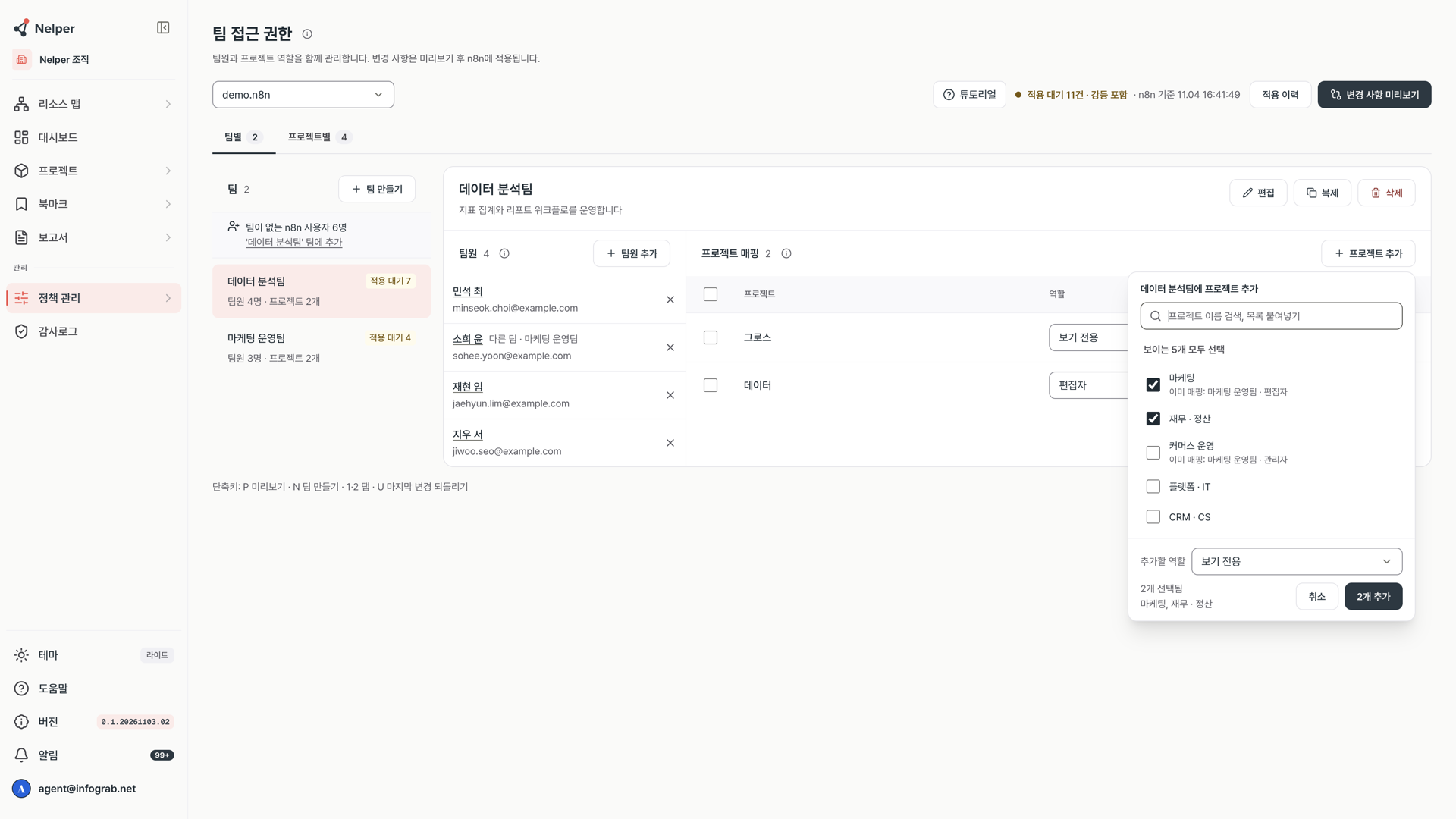
- 프로젝트 추가에서 프로젝트를 체크합니다. 개인 프로젝트는 대상이 아닙니다.
- 추가할 역할을 고릅니다. 기본은 보기 전용입니다.
| 역할 | 할 수 있는 일 |
|---|---|
| 관리자(admin) | 프로젝트 설정과 멤버를 관리하고 워크플로·크리덴셜·실행 기록도 모두 다룹니다. |
| 편집자(editor) | 워크플로와 크리덴셜을 만들고 고치고 실행·게시합니다. 멤버와 프로젝트 설정은 못 바꿉니다. |
| 보기 전용(viewer) | 워크플로·크리덴셜·실행 기록을 볼 수만 있습니다. |
| 채팅 사용자(chatUser) | 채팅이 켜진 워크플로와 대화만 할 수 있습니다. |
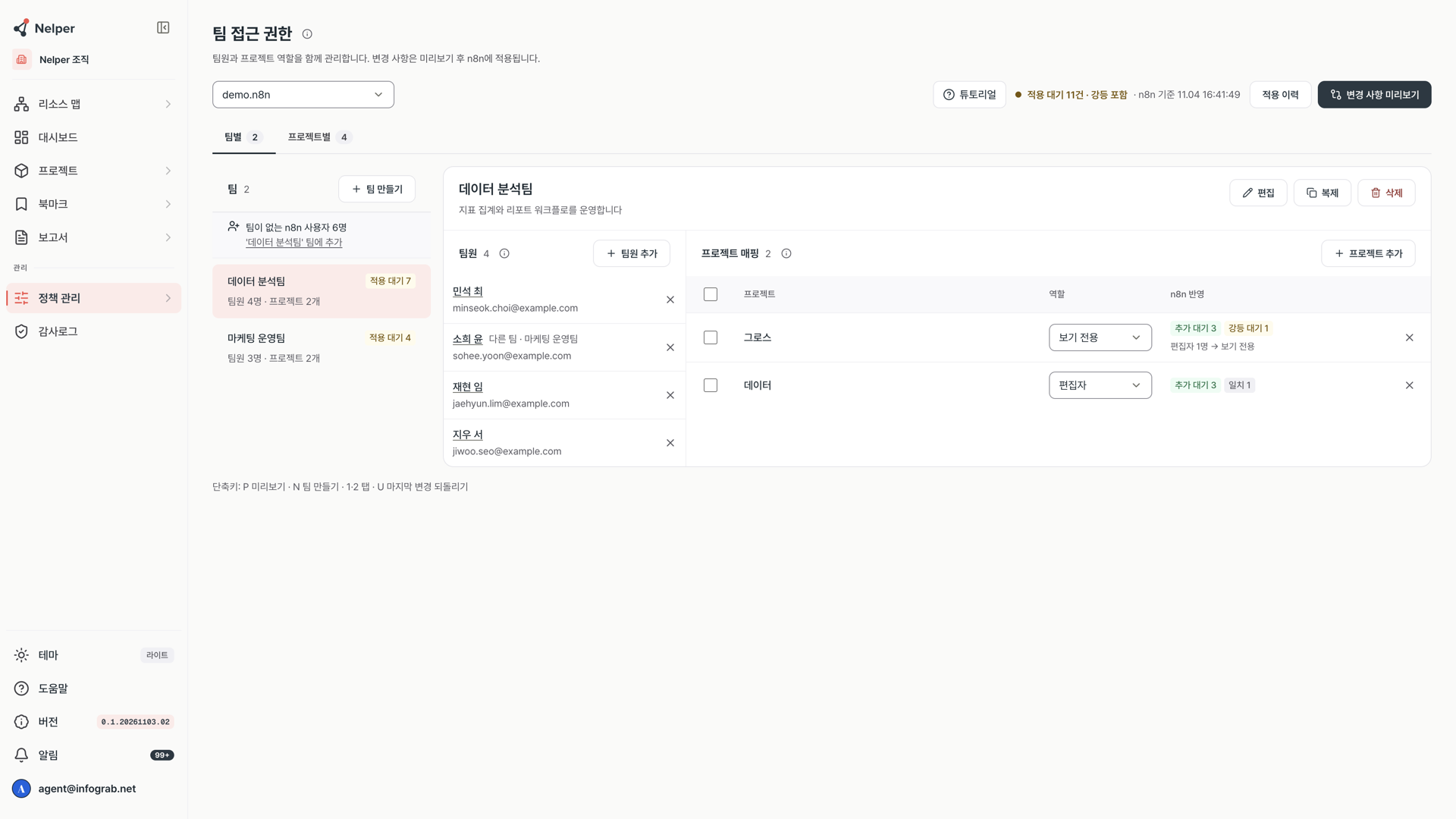
3. 미리 보고 적용하기
- 변경 사항 미리보기를 엽니다.
- 프로젝트별 목록에서 무엇이 바뀌는지 확인합니다.
- 적용할 항목을 체크하고 n8n에 적용을 선택합니다.
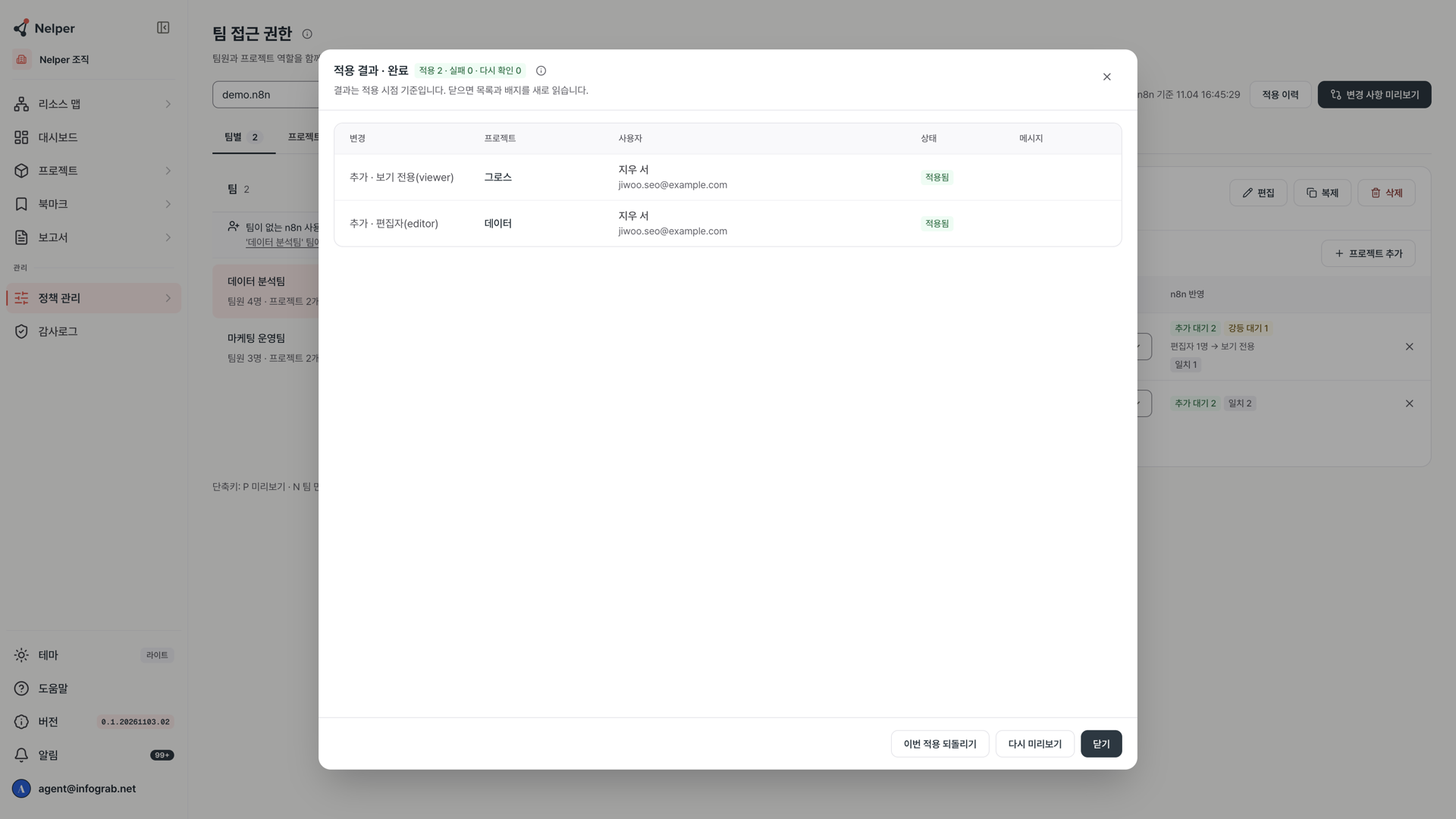
- 적용 결과에서 항목별 상태를 확인합니다.
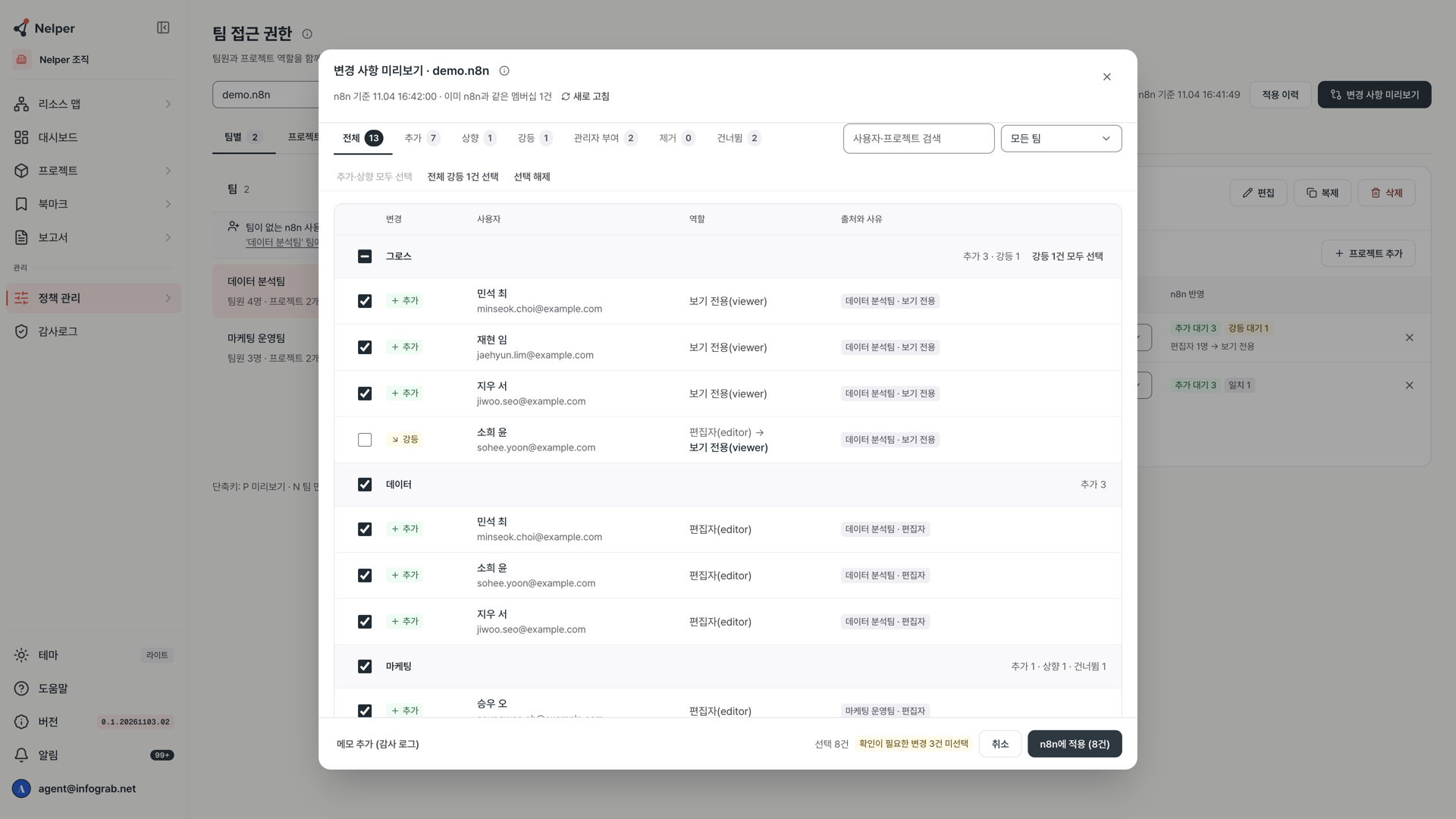
| 표시 | 뜻 | 처음 상태 |
|---|---|---|
| 추가 | 프로젝트에 새로 들어갑니다 | 체크됨 |
| 상향 | 지금보다 높은 역할로 바뀝니다 | 체크됨 |
| 관리자 부여 | 프로젝트 관리자가 됩니다. 멤버와 설정까지 바꿀 수 있습니다 | 꺼짐, 고르면 한 번 더 확인 |
| 강등 | 지금보다 낮은 역할로 바뀝니다 | 꺼짐, 고르면 한 번 더 확인 |
| 역할 변경 | 커스텀 역할이 끼어 있어 권한이 늘어나는지 알 수 없습니다 | 꺼짐, 고르면 한 번 더 확인 |
| 제거 | Nelper로 적용했고 지금은 매핑에서 빠진 멤버를 프로젝트에서 뺍니다 | 꺼짐, 고르면 한 번 더 확인 |
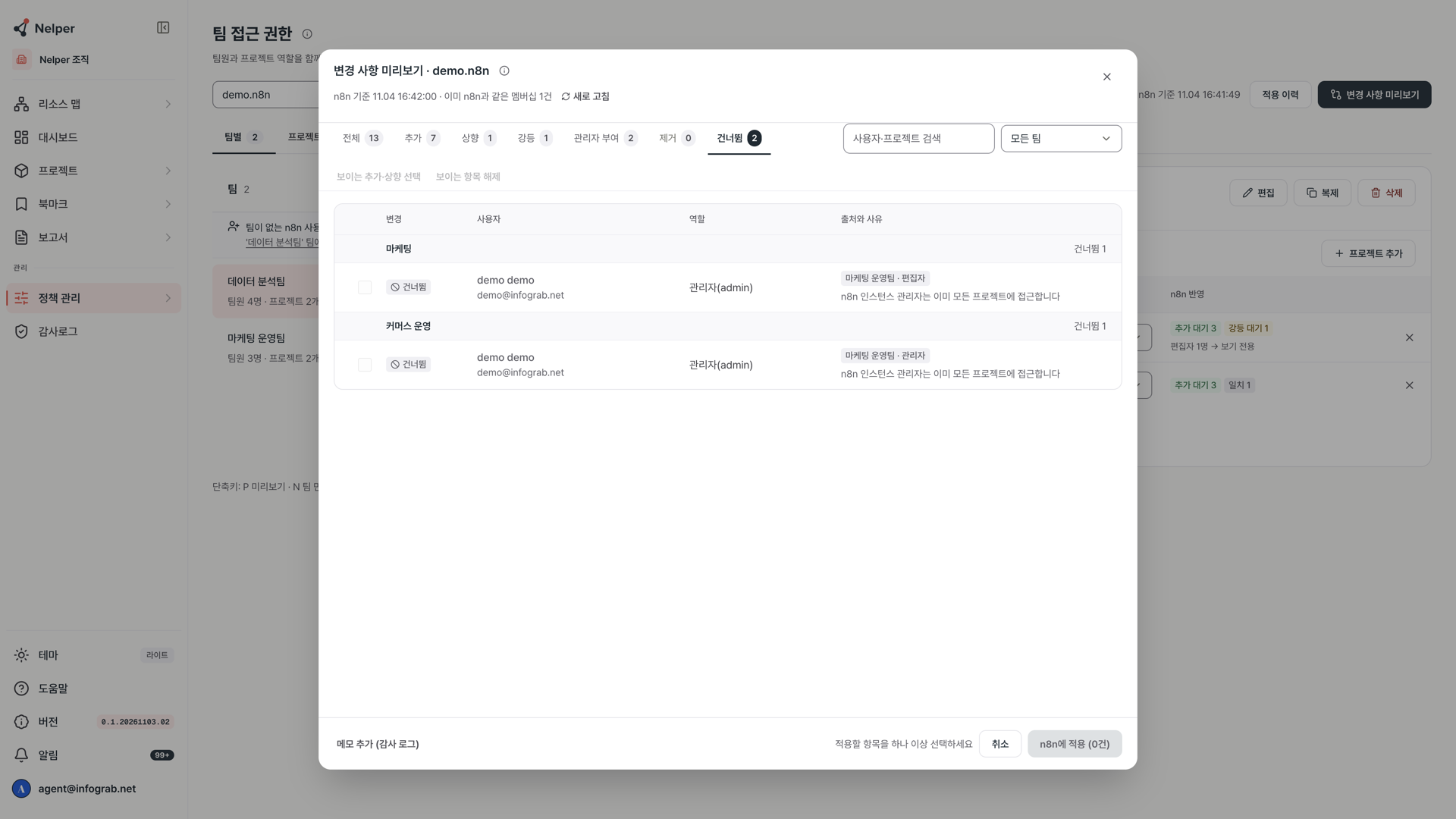
| 건너뜀 | 적용하지 않습니다. 이유가 함께 표시됩니다 | 고를 수 없음 |
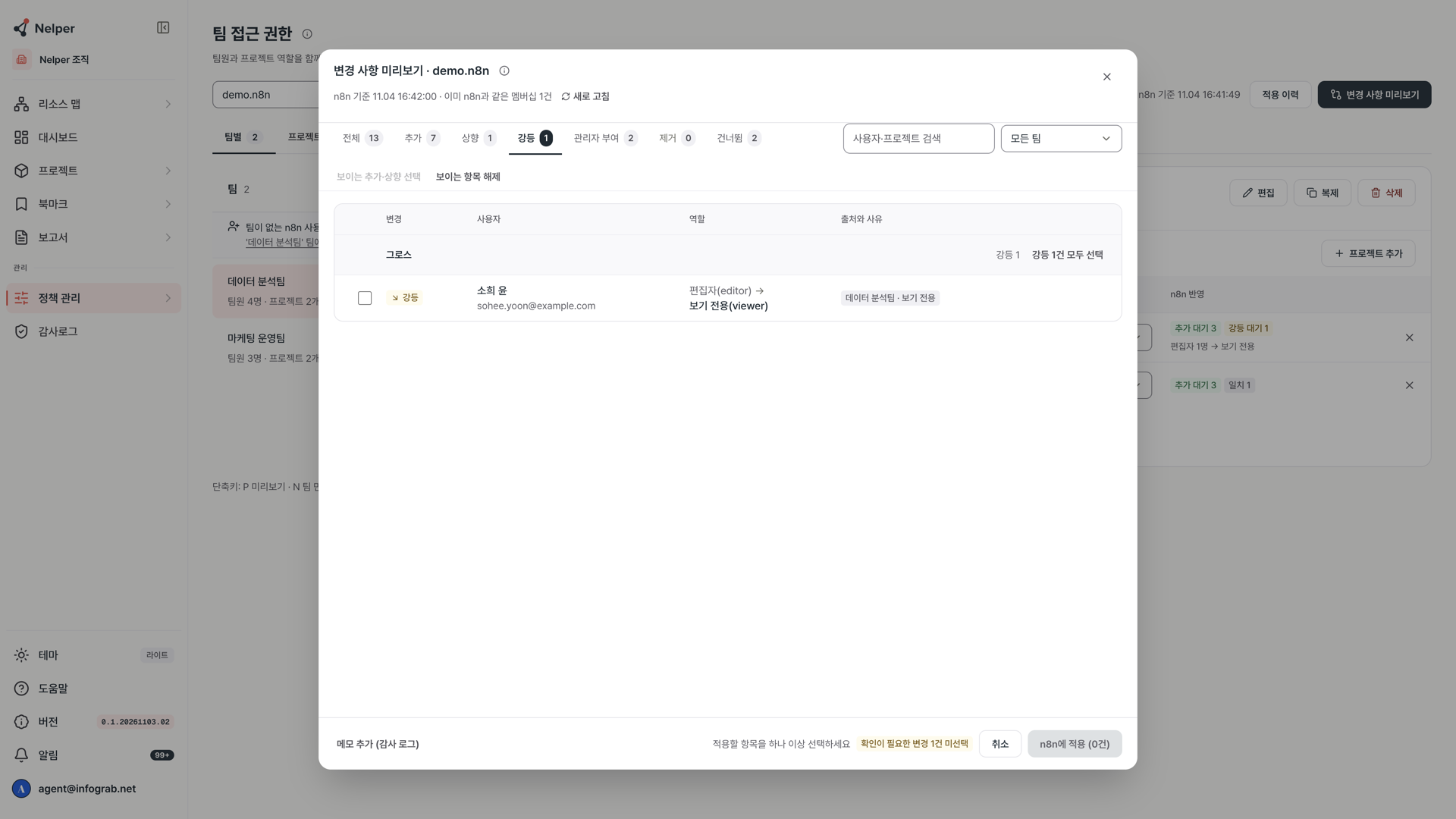
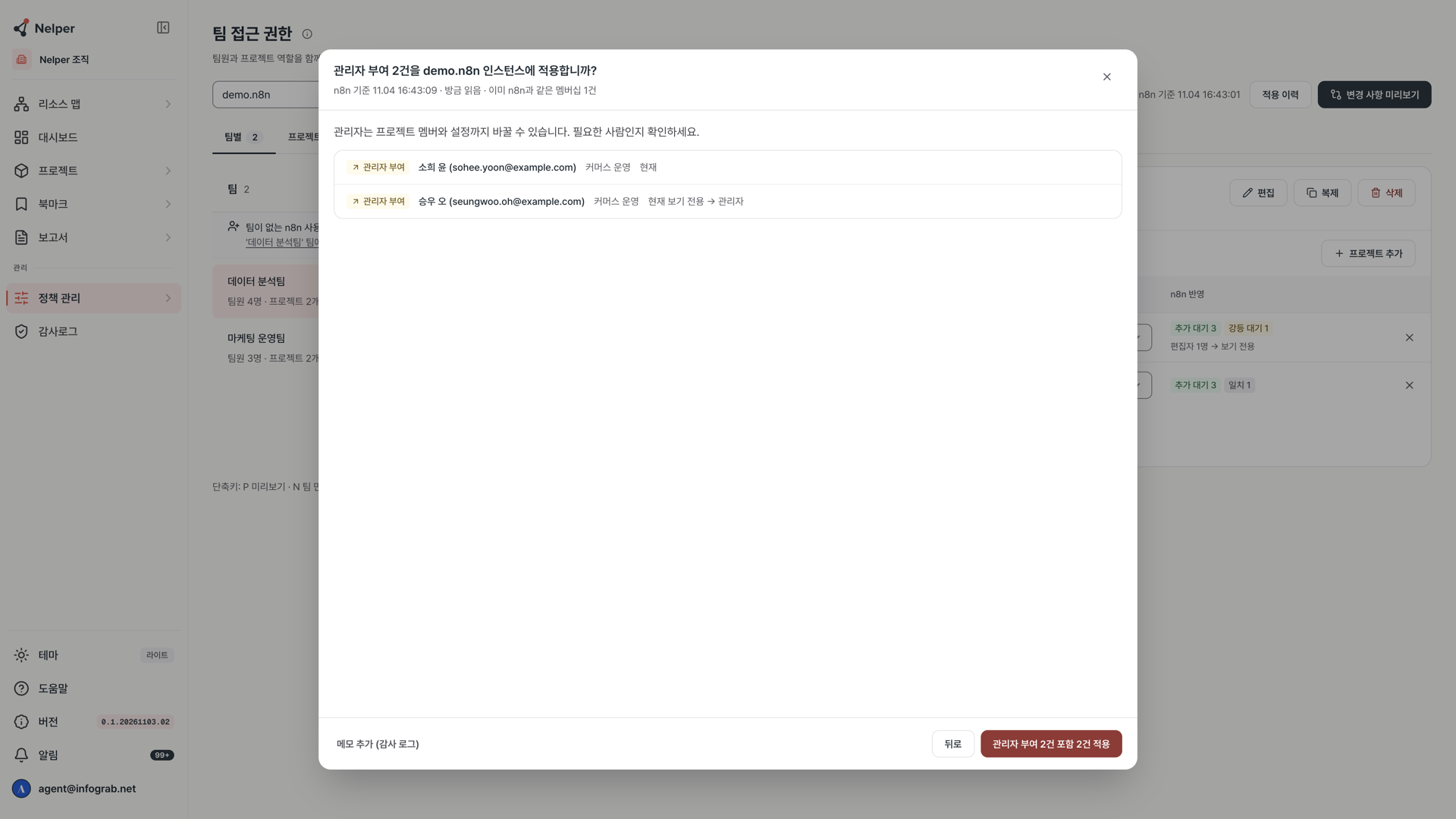
일부만 적용하고 싶을 때
필터나 검색으로 좁힙니다. 목록에 보이는 항목만 적용되고 숨은 선택은 이번에 적용하지 않습니다. 예를 들어 사람 이름으로 검색하면 그 사람 것만 적용할 수 있습니다.
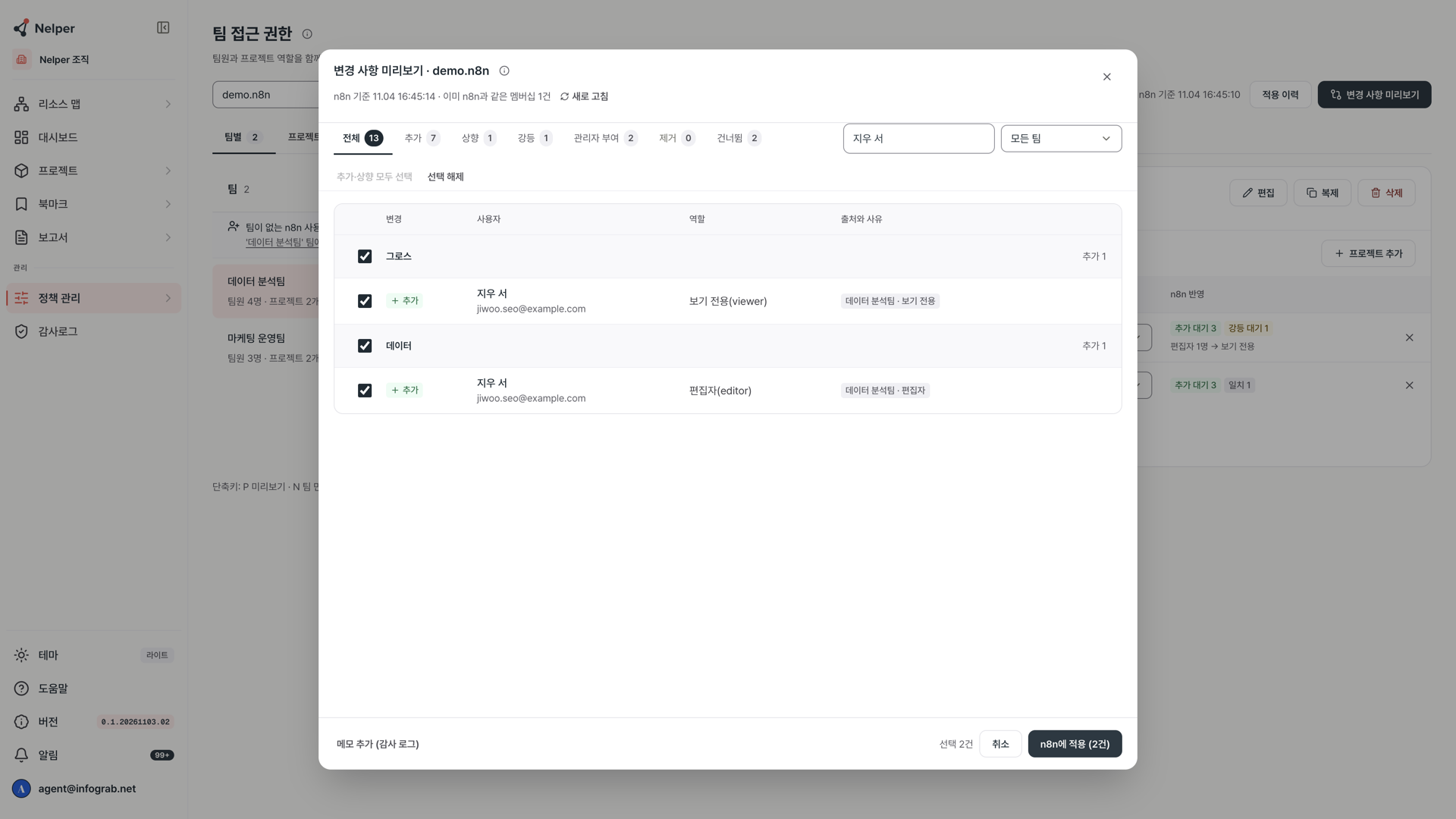
자주 묻는 것
n8n에 직접 넣은 멤버는 어떻게 되나요?
제거하지 않습니다. 제거 후보에는 Nelper로 적용한 멤버만 나옵니다. 다만 매핑 대상인 사람의 역할은 매핑에 맞춰 상향이나 강등으로 제안될 수 있으니 미리보기에서 확인하세요.
여러 팀이 같은 프로젝트를 매핑하면요?
더 높은 역할이 적용됩니다. 순서는 관리자, 편집자, 채팅 사용자, 보기 전용입니다. 커스텀 역할이 섞여 순서를 정할 수 없으면 건너뜁니다.
팀을 지우면 n8n 권한도 바로 없어지나요?
아닙니다. n8n은 그대로이고, 그 팀으로 적용했던 멤버가 다음 미리보기에 제거 후보로 나옵니다.
왜 건너뛰나요?
| 표시되는 이유 | 할 일 |
|---|---|
| n8n 인스턴스 관리자는 이미 모든 프로젝트에 접근합니다 | 없음 |
| 프로젝트 소유자 역할은 바꾸지 않습니다 | 없음 |
| 비활성 사용자입니다 | n8n에서 활성화하거나 팀에서 제외합니다 |
| 사용자를 n8n에서 찾을 수 없습니다 | 팀에서 빼기로 정리합니다 |
| 프로젝트를 n8n에서 찾을 수 없습니다 | 매핑을 제외합니다 |
| 역할 충돌 | 커스텀 역할이 섞였습니다. 매핑 역할을 하나로 맞춥니다 |
되돌리기
| 되돌릴 것 | 방법 |
|---|---|
| 방금 Nelper에서 바꾼 팀원·매핑·역할 | 10초 안에 실행 취소 또는 U. n8n에는 영향이 없습니다 |
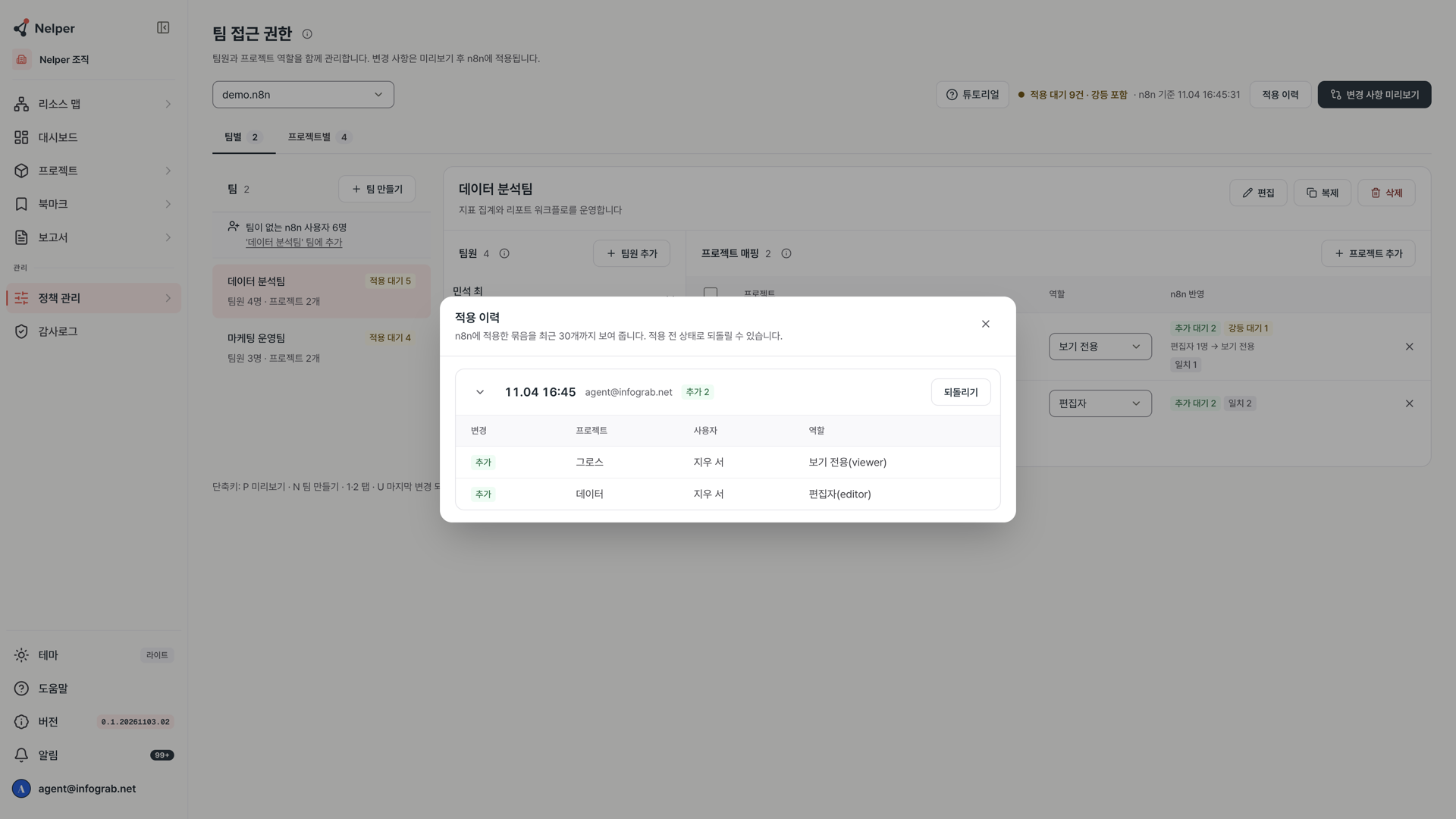
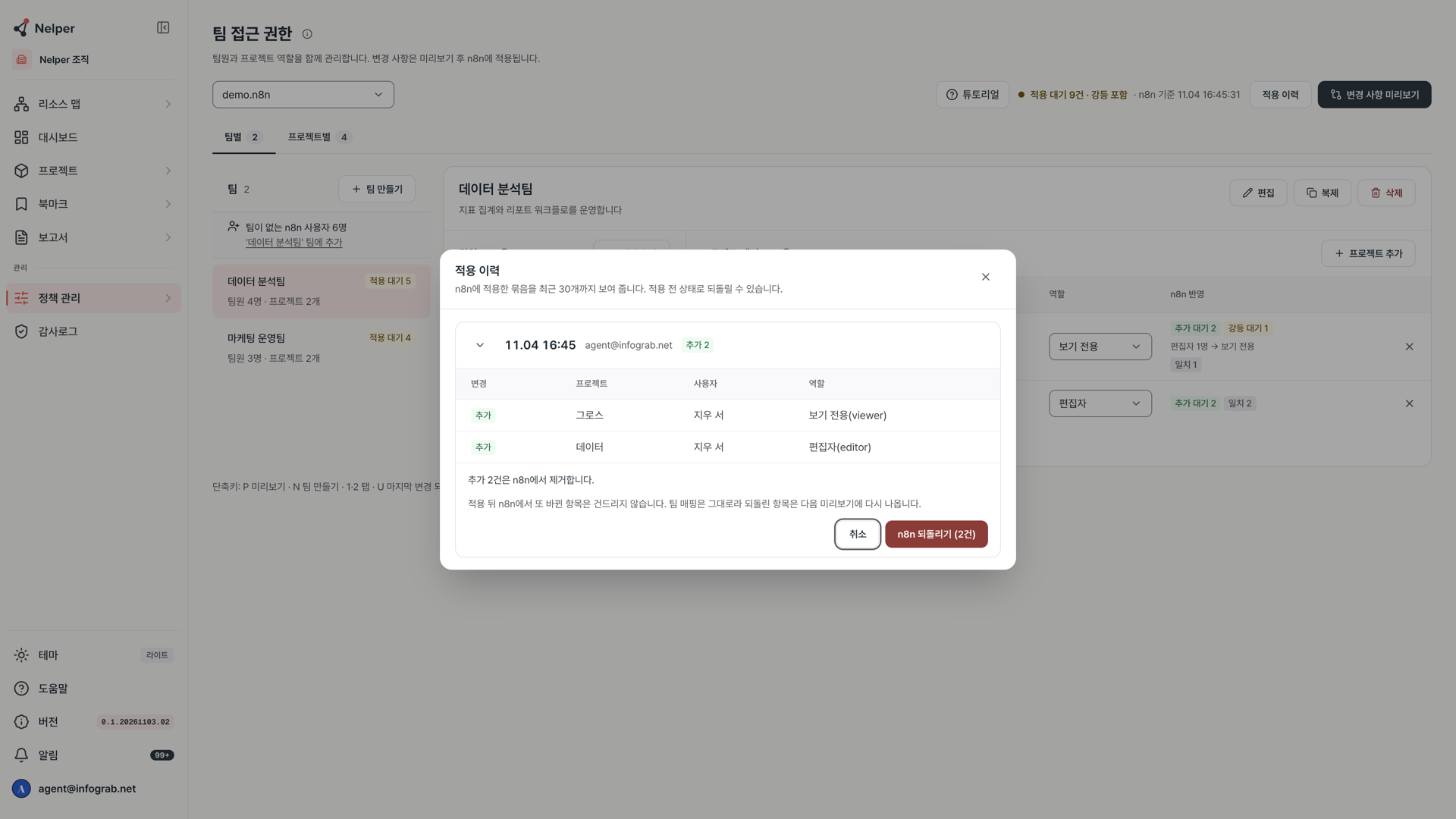
| n8n에 적용한 내용 | 결과 화면의 이번 적용 되돌리기 또는 적용 이력의 되돌리기. 최근 30개 묶음이 보입니다 |
누가 어떤 권한을 가졌는지 찾기
| 알고 싶은 것 | 보는 곳 |
|---|---|
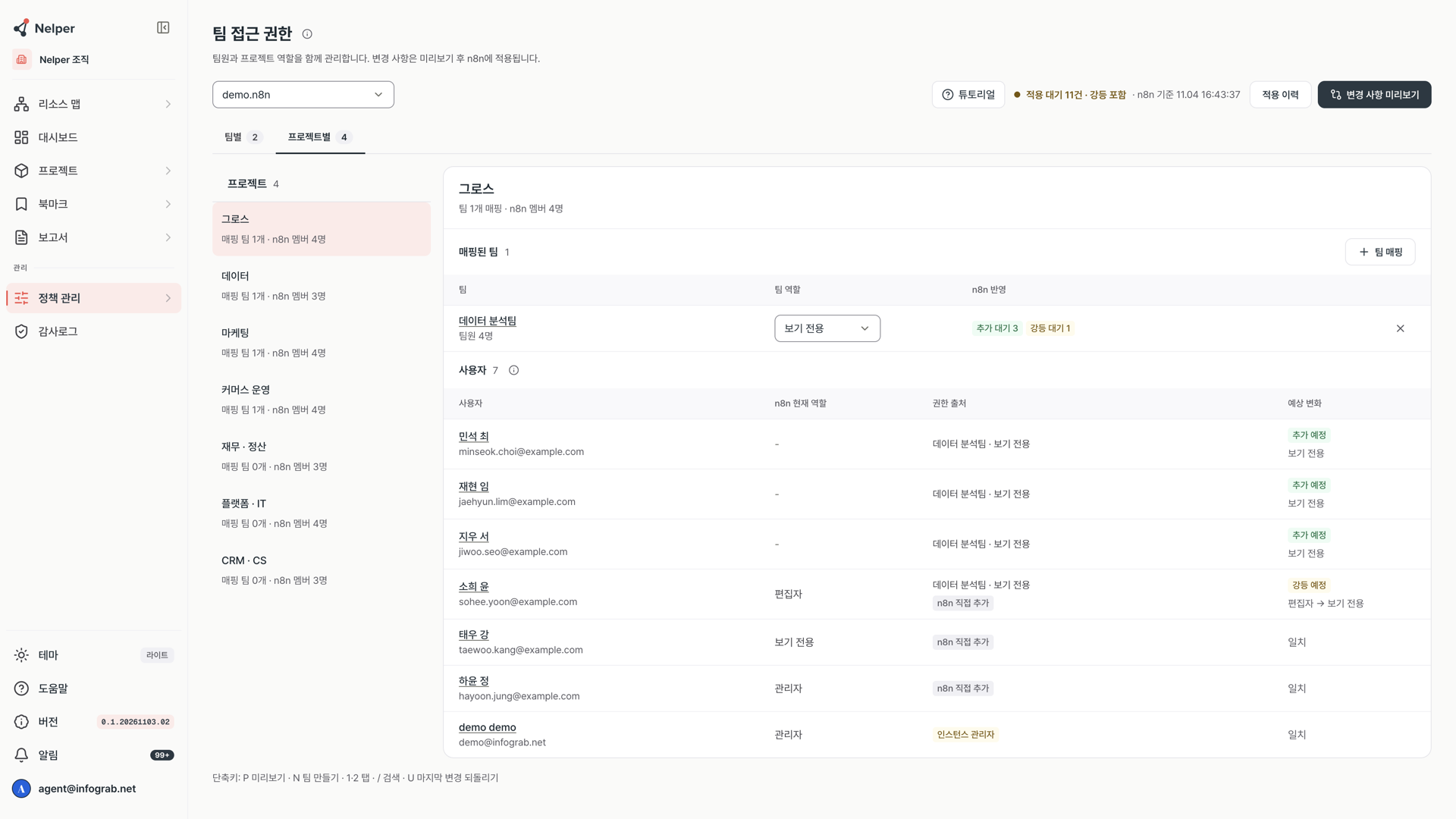
| 이 프로젝트에 누가 어떤 역할로 있나 | 프로젝트별 탭의 사용자 표 |
| 이 권한이 어디서 왔나 | 권한 출처 열. 팀 매핑, Nelper가 적용, n8n 직접 추가, 인스턴스 관리자로 구분합니다 |
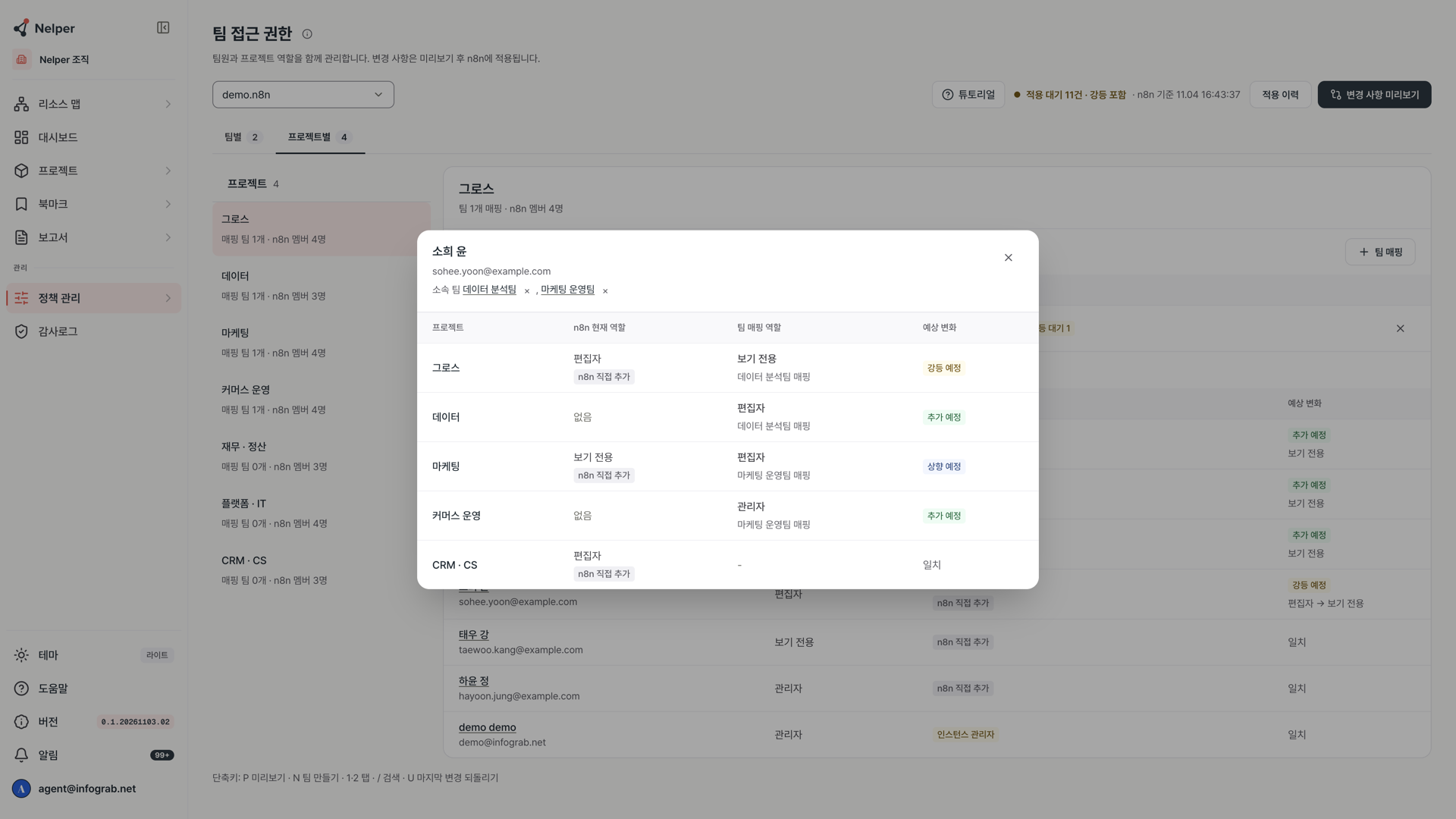
| 이 사람은 어디에 어떤 역할로 있나 | 사람 이름을 눌러 여는 창 |
| 적용하면 무엇이 바뀌나 | 예상 변화 열은 어림값입니다. 정확한 판정은 미리보기를 봅니다 |
| 아직 팀이 없는 사람은 | 팀 목록 위 팀이 없는 n8n 사용자 N명 |
| 전체에서 n8n과 다른 건수 | 상단 적용 대기 N건. 팀 행의 건수를 더한 값과 다를 수 있습니다. 같은 사람을 여러 팀이 넣으면 팀마다 세고, 제거 후보는 팀 행에 세지 않기 때문입니다 |
운영하면서 하는 일
| 상황 | 할 일 |
|---|---|
| 새 프로젝트 시작 | n8n에서 프로젝트 생성 → 팀에 프로젝트 추가 → 미리보기 → 적용 |
| 입사 | 알림 새 n8n 사용자 N명 확인 → 팀에 추가 → 미리보기 → 적용. 자동으로 팀에 넣지는 않습니다 |
| 이동 | 이전 팀에서 제외 → 새 팀에 추가 → 미리보기에서 제거와 추가 확인 → 적용 |
| 퇴사 | 팀에서 제외 → 미리보기에서 제거 선택 → 확인 → 적용. n8n에 직접 넣은 멤버는 제거 후보에 나오지 않으니 n8n에서 뺍니다 |
| n8n에서 삭제된 사람 정리 | 팀원 절의 n8n에서 삭제된 팀원 N명 → 팀에서 빼기 |
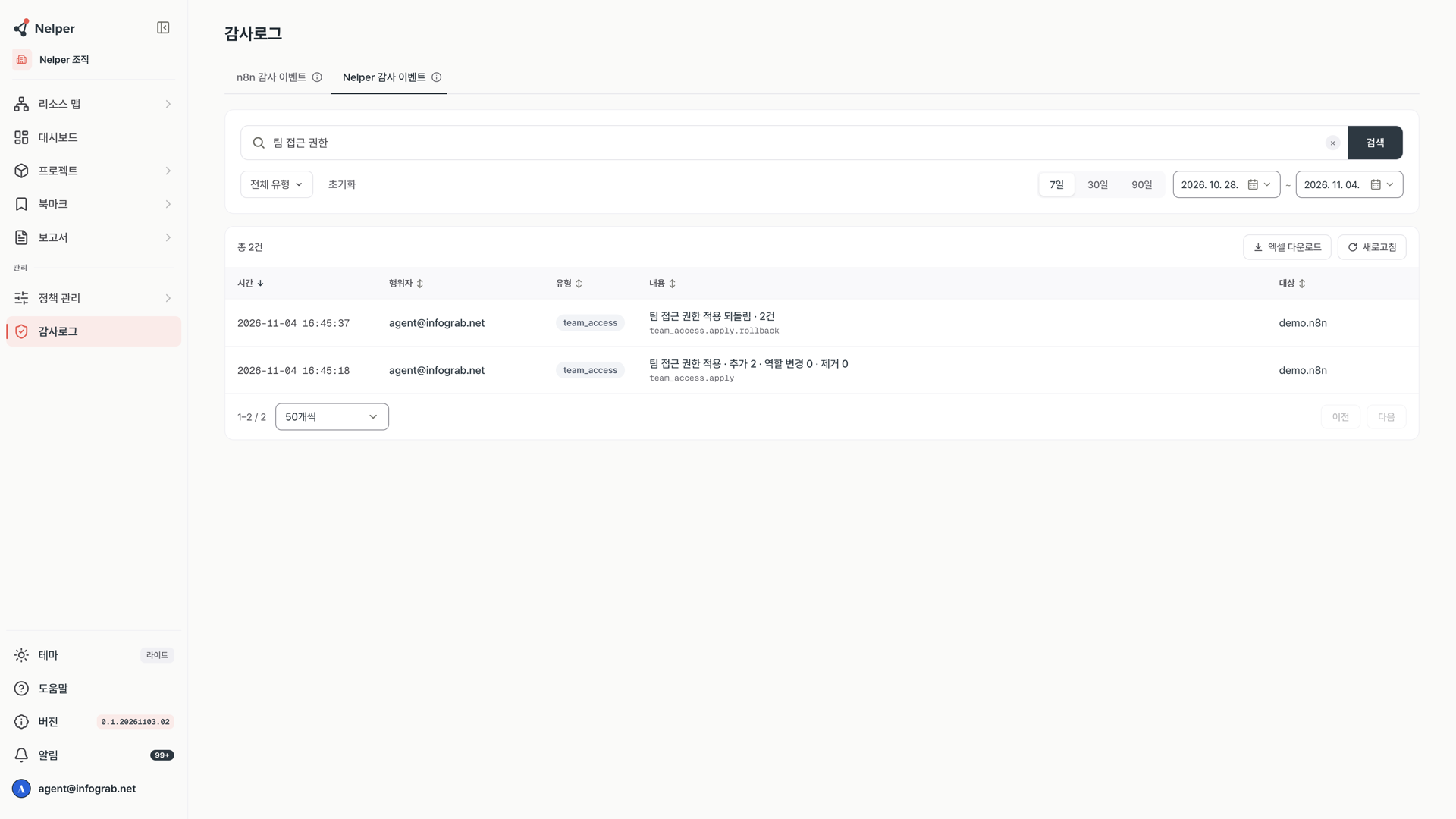
팀 변경과 적용·되돌림은 감사로그에 남습니다. 적용할 때 메모 추가로 사유를 함께 남길 수 있습니다.
단축키: P 미리보기, N 팀 만들기, 1·2 탭, / 검색, U 마지막 변경 되돌리기(Nelper 저장 내용만).
문제가 생겼을 때
| 보이는 내용 | 해결 |
|---|---|
| n8n에 적용할 준비가 되지 않았습니다 | API 키 권한이 부족합니다. 안내된 권한을 포함한 키로 교체합니다 |
| n8n API 키가 등록되지 않았습니다 | 설정 → 연동에서 등록합니다 |
| n8n 데이터베이스를 읽지 못했습니다 | n8n DB 연결을 복구합니다. 그동안 팀 이름과 설명만 고칠 수 있습니다 |
| 실패: n8n 라이선스에 프로젝트 관리자 역할 기능… | API 키가 아니라 n8n 라이선스 문제입니다. n8n 라이선스를 확인합니다 |
| 실패: n8n API 접근 권한이 없습니다 | API 키 권한이 부족합니다. 키 권한을 확인합니다 |
| 결과: 적용 불가 · SSO 관리 중 | n8n SSO가 프로젝트 역할을 자동 관리해 n8n이 멤버 변경을 거부했습니다. 키를 바꿔도 해결되지 않습니다. n8n의 SSO 역할 프로비저닝 설정을 확인합니다. 설정이 켜져 있는 동안에는 미리보기만 쓸 수 있습니다 |
| 상태: 다시 확인 필요 | 미리보기 뒤에 매핑이나 n8n이 바뀌었습니다. 다시 적용하지 말고 다시 미리보기를 엽니다 |
| 다른 관리자가 n8n에 적용하는 중입니다 | 끝난 뒤 다시 시도합니다 |
| 다른 관리자가 이 팀을 먼저 바꿨습니다 | 최신 내용을 확인하고 다시 합니다 |
| 팀 접근 권한 기능은 라이선스가 필요합니다 | Nelper 라이선스를 확인합니다 |
| 접근 권한이 없습니다 | Owner나 Admin에게 요청합니다 |
실패한 항목은 결과 화면의 실패한 항목만 다시 적용으로 다시 시도합니다.