화면 구성
Nelper 사이드바의 주요·관리 메뉴와 테마·도움말·버전·알림·계정 설정 위치를 살펴봅니다.
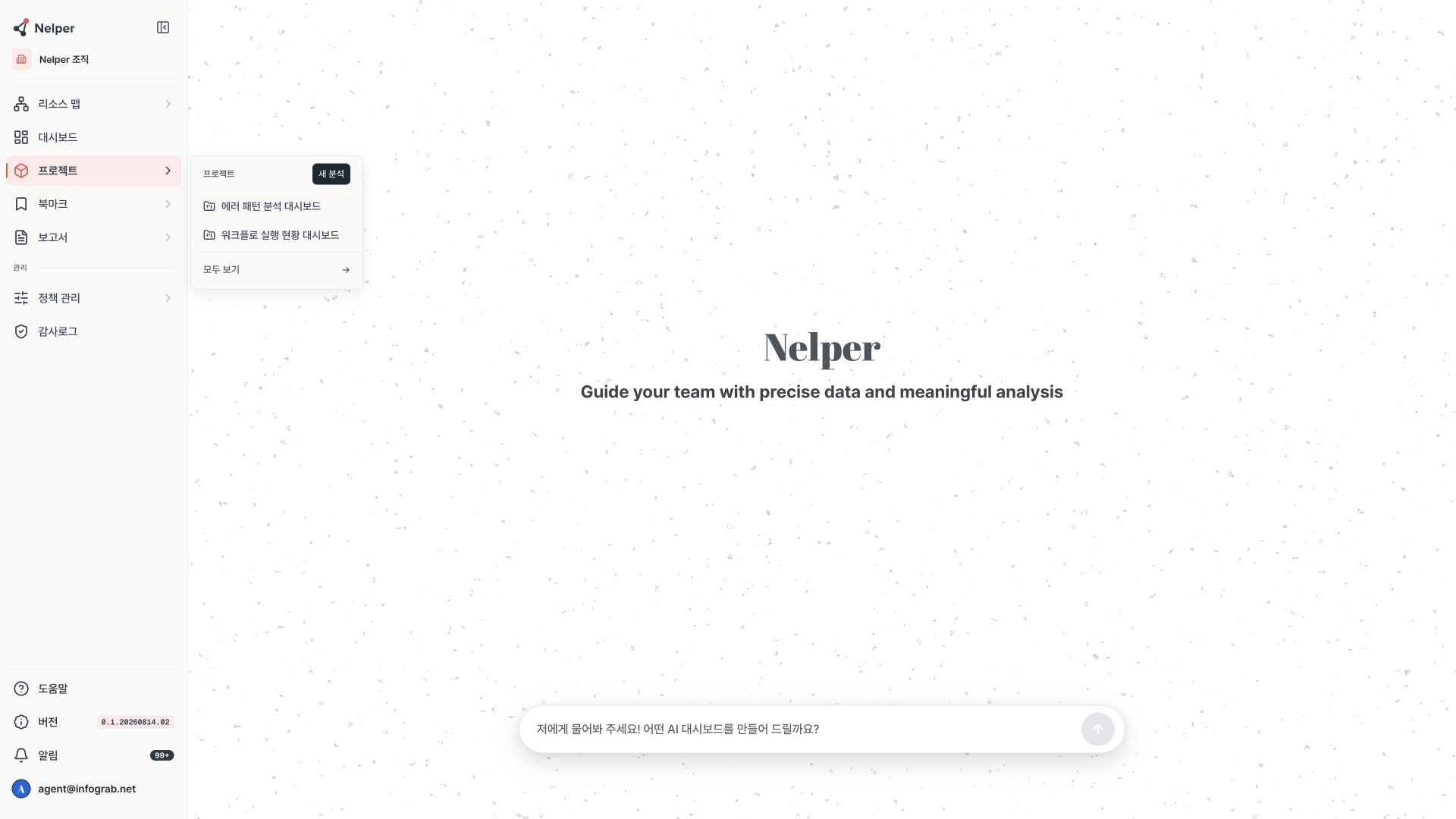
Nelper의 주요 화면은 왼쪽 사이드바에서 이동합니다. 업무 화면과 관리 화면을 구분하고, 도움말·버전·알림·계정 설정은 사이드바 아래쪽의 고정 위치에서 엽니다.
사이드바 구조
| 영역 | 메뉴 | 기능 | 주요 접근 |
|---|---|---|---|
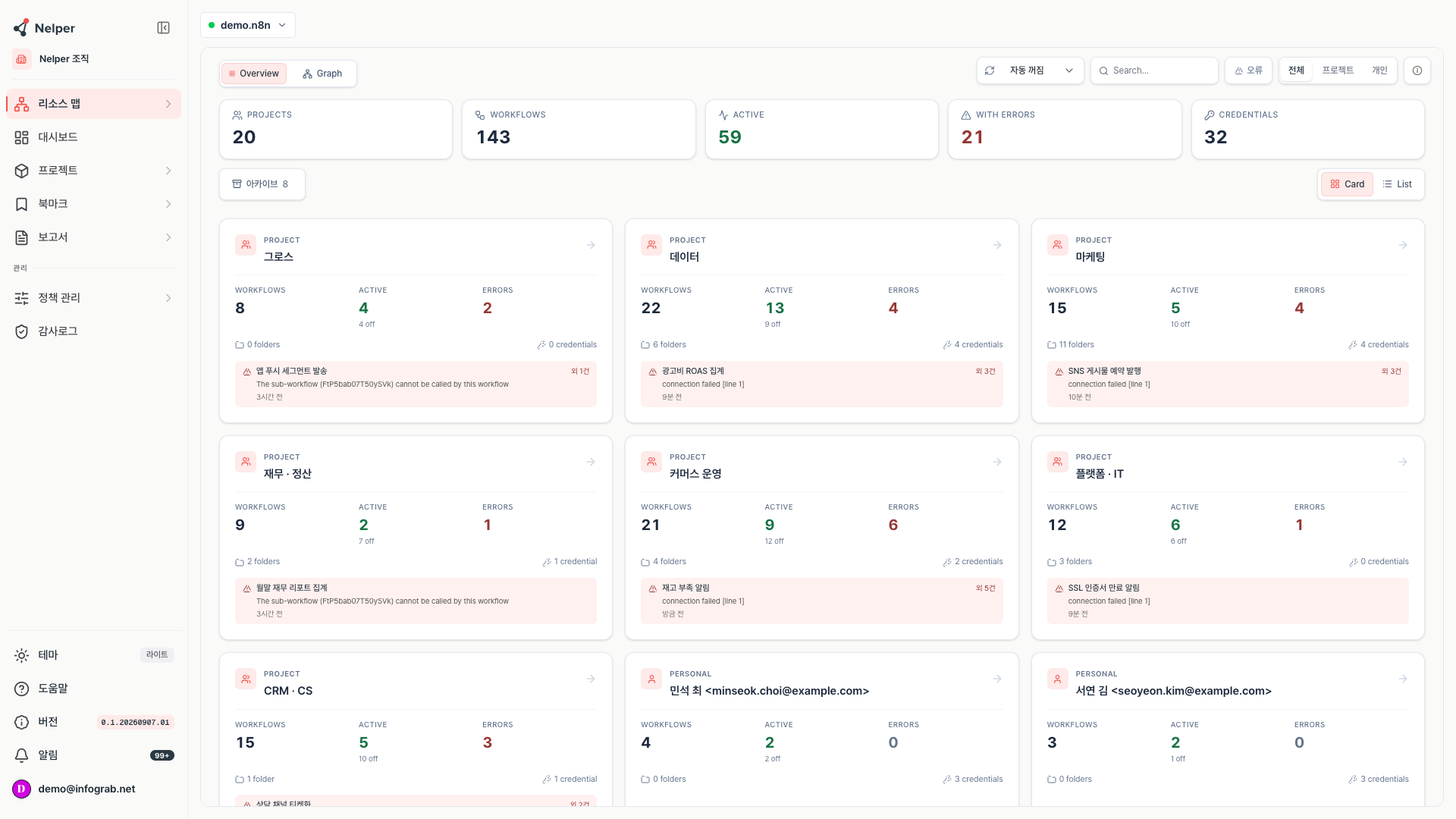
| 주요 메뉴 | 리소스 맵 | Structure, Relation, Live Runs, Token Usage, Error Workflow, AI Insight | 전체* |
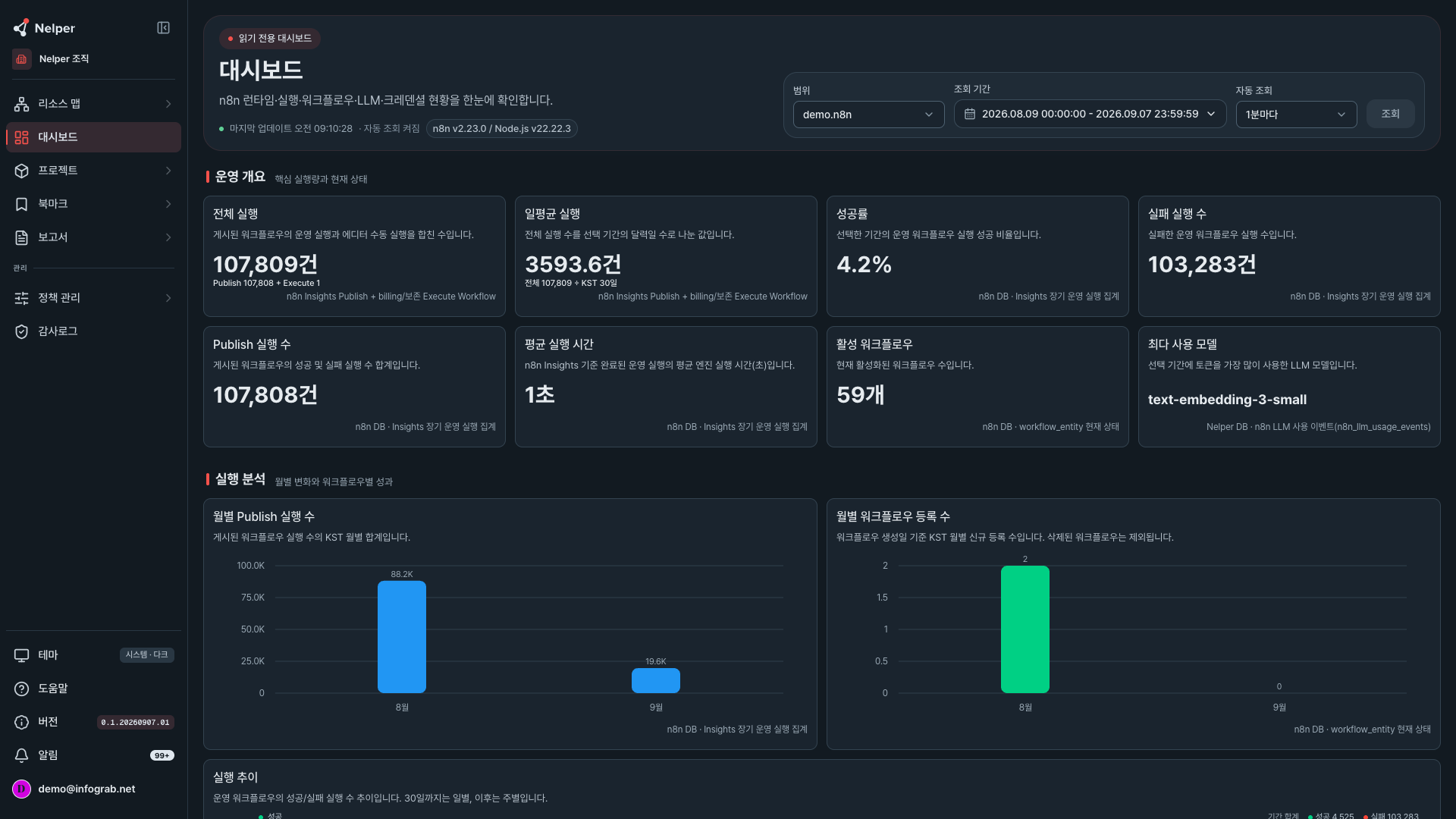
| 주요 메뉴 | 대시보드 | 읽기 전용 표준 운영 지표 17종 | 전체* |
| 주요 메뉴 | 프로젝트 | AI가 생성한 대시보드와 Chat 진입 | Owner/Admin |
| 주요 메뉴 | 북마크 | 사용자가 저장한 프로젝트 | Owner/Admin |
| 주요 메뉴 | 보고서 | 프로젝트 기반 문서와 PDF | Owner/Admin |
| 관리 | 정책 관리 | 노드 정책과 워크플로·크리덴셜 네이밍 규칙 | Owner/Admin |
| 관리 | 감사로그 | n8n/Nelper 변경 이력 | Owner/Admin |
* Member/Explorer는 인스턴스별 n8n 계정 링크가 필요하며 허용된 리소스만 봅니다.
정책 관리 하위 메뉴
- 정책 관리를 선택해 하위 메뉴를 펼칩니다.
- 노드 정책에서 워크플로 노드 설정의 보안·운영 기준을 관리합니다.
- 네이밍 규칙에서 워크플로·크리덴셜 이름 형식과 점검 일정을 관리합니다.
공통 도구
- 테마: 사이드바 맨 아래 첫 버튼입니다. 누를 때마다 시스템 → 라이트 → 다크 순으로 바뀌고 현재 값이 배지로 표시됩니다. 시스템은 운영체제 설정을 따르며 실제 적용된 값을 함께 보여 줍니다. 선택은 이 브라우저에만 저장되고 계정 설정에는 영향을 주지 않습니다. 도움말 화면도 같은 테마로 열립니다.
- 도움말: 업데이트·기능 설명·사용 가이드를 현재 앱 버전에 맞춰 엽니다.
- 버전: Nelper, FE·BE와 연결된 구성 요소의 실행 버전을 확인합니다.
- 알림: Nelper 운영 알림과 워크플로 오류를 확인합니다.
- 계정 설정: 프로필·표시 설정·보안·알림과 권한에 따른 워크스페이스 설정으로 이동합니다.
화면이 좁으면 사이드바가 자동으로 접히며 위쪽 버튼으로 다시 펼치거나 접을 수 있습니다.
설정 화면
사이드바 아래쪽의 계정 아바타를 선택하면 앱과 분리된 설정 화면으로 이동합니다.
내 계정
- 프로필
- 표시 설정
- 보안
- 알림
워크스페이스
- 일반
- 이메일
- 멤버
- 인증
- 연동
- 프로젝트 그룹
- API 키
- 비용·사용량
- 라이선스
프로젝트 그룹, API 키와 관리 입력은 해당 라이선스 기능을 가진 Owner/Admin에게만 표시됩니다.
권한 없는 사용자는 자신의 계정 항목만 관리합니다.
이 문서가 도움이 되었나요?