실행 모니터
실행 현황을 실시간으로 보고 실행 횟수 급증·장시간 실행을 감지합니다.
Execution Monitor는 n8n 운영 실행을 실시간으로 보여 주고, 실행 횟수가 갑자기 늘거나 한 실행이 지나치게 오래 걸리면 감지해 알립니다. 리소스 맵의 Execution Monitor에서 엽니다.
화면 구성
| 탭 | 내용 |
|---|---|
| 실행 현황 | 진행 중인 실행과 최근 실행 분포를 워크플로별로 확인합니다. |
| 이상 감지 | 감지 기준을 설정하고 현재 이상 징후와 지난 이력을 확인합니다. |
| 라이선스 사용량 | Owner/Admin 전용. n8n 라이선스 계약의 포함 실행이 오늘 얼마나 차감됐고 계약 기간 누적이 어디까지 왔는지 실시간으로 확인합니다. |
튜토리얼로 따라 해 보기
화면 상단의 튜토리얼을 선택하면 단계별 안내가 시작됩니다. 안내는 설명만 하는 것이 아니라 실제 화면을 따라가며 필요한 버튼과 입력란을 차례로 짚어 줍니다.
- 각 단계에서 지금 봐야 할 영역을 강조 표시하고, 왜 그 값을 정하는지 함께 설명합니다.
- 입력이 필요한 단계에서는 예시 값을 미리 채워 둡니다. 저장하기 전에는 아무것도 실제로 등록되지 않습니다.
- 진행 표시줄로 남은 단계를 확인하고, 이전으로 되돌아가거나 닫기로 언제든 중단할 수 있습니다.
감지 기준 두 가지
| 기준 | 감지 조건 | 설정 범위 |
|---|---|---|
| 실행 횟수 | 정한 이동 구간 안에서 시작한 운영 실행이 기준 횟수를 넘을 때 | 1~60분 구간, 1~1,000,000회 |
| 실행 시간 | 한 실행이 기준 시간을 넘겨 계속될 때 | 1분~30일 |
감지 켜기
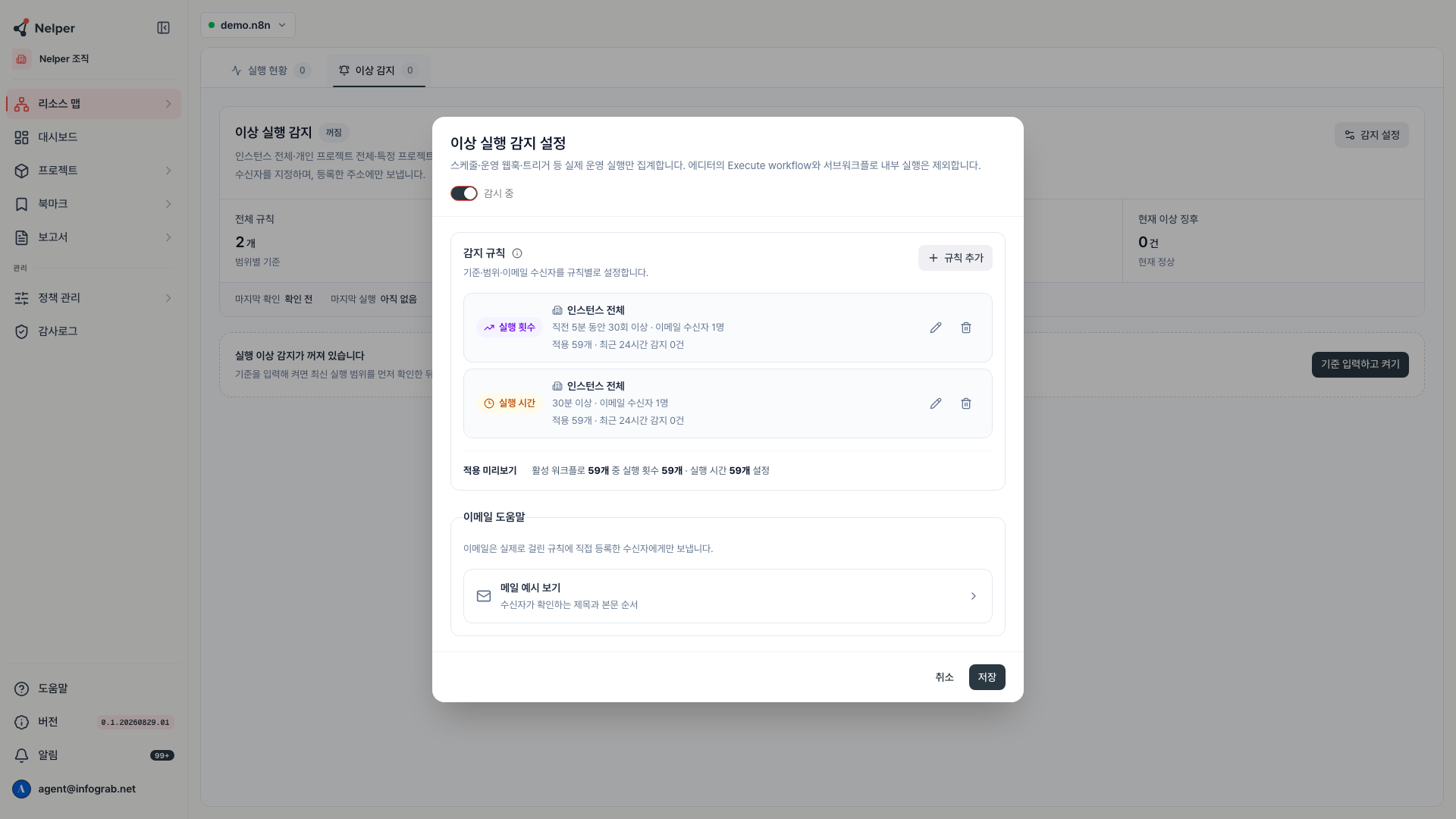
- 리소스 맵에서 Execution Monitor를 열고 이상 감지 탭을 선택합니다.
- 기준 입력하고 켜기를 선택합니다. 이미 설정한 적이 있으면 감지 설정입니다.
- 규칙 추가를 선택합니다.
- 기준으로 실행 횟수 또는 실행 시간을 고릅니다.
- 적용 범위를 인스턴스 전체, 개인 프로젝트 전체, 특정 프로젝트, 프로젝트 하위 폴더 중에서 선택합니다. 프로젝트나 폴더를 고르면 검색으로 대상을 찾습니다.
- 임계치를 입력합니다. 실행 횟수는 집계 구간(분)과 횟수를, 실행 시간은 기준 시간을 지정합니다.
- 이메일 수신자를 입력하고 추가를 선택합니다. 규칙당 최대 20명입니다.
- 규칙 추가로 규칙을 목록에 넣습니다. 필요하면 규칙을 더 만듭니다.
- 상단의 활성 토글을 켜고 저장을 선택합니다.
감지 상태 확인
감지를 켜면 요약 줄에서 전체 규칙 수와 기준별 개수, 현재 이상 징후, 마지막 확인 시각, 감시 중 실행, 이메일 수신 규칙, 감시 커버리지를 확인합니다.
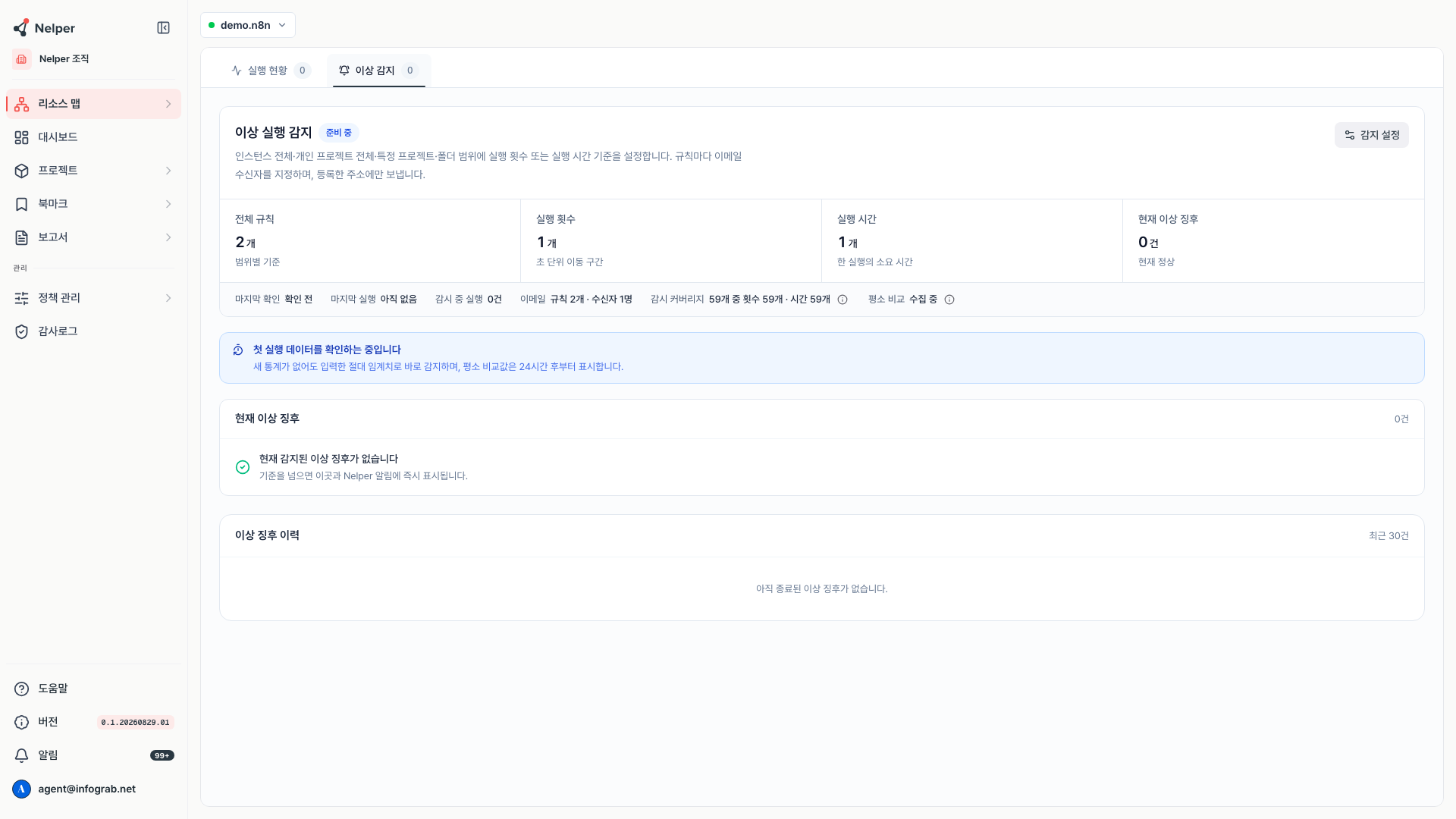
- 감시 커버리지: 활성 워크플로 가운데 실행 횟수·실행 시간 기준이 적용된 수입니다.
- 현재 이상 징후: 지금 기준을 넘고 있는 건입니다. 기준 아래로 내려가면 회복 확인을 거쳐 이력으로 넘어갑니다.
- 이상 징후 이력: 종료된 징후를 최근 30건까지 보여 줍니다.
알림과 메일
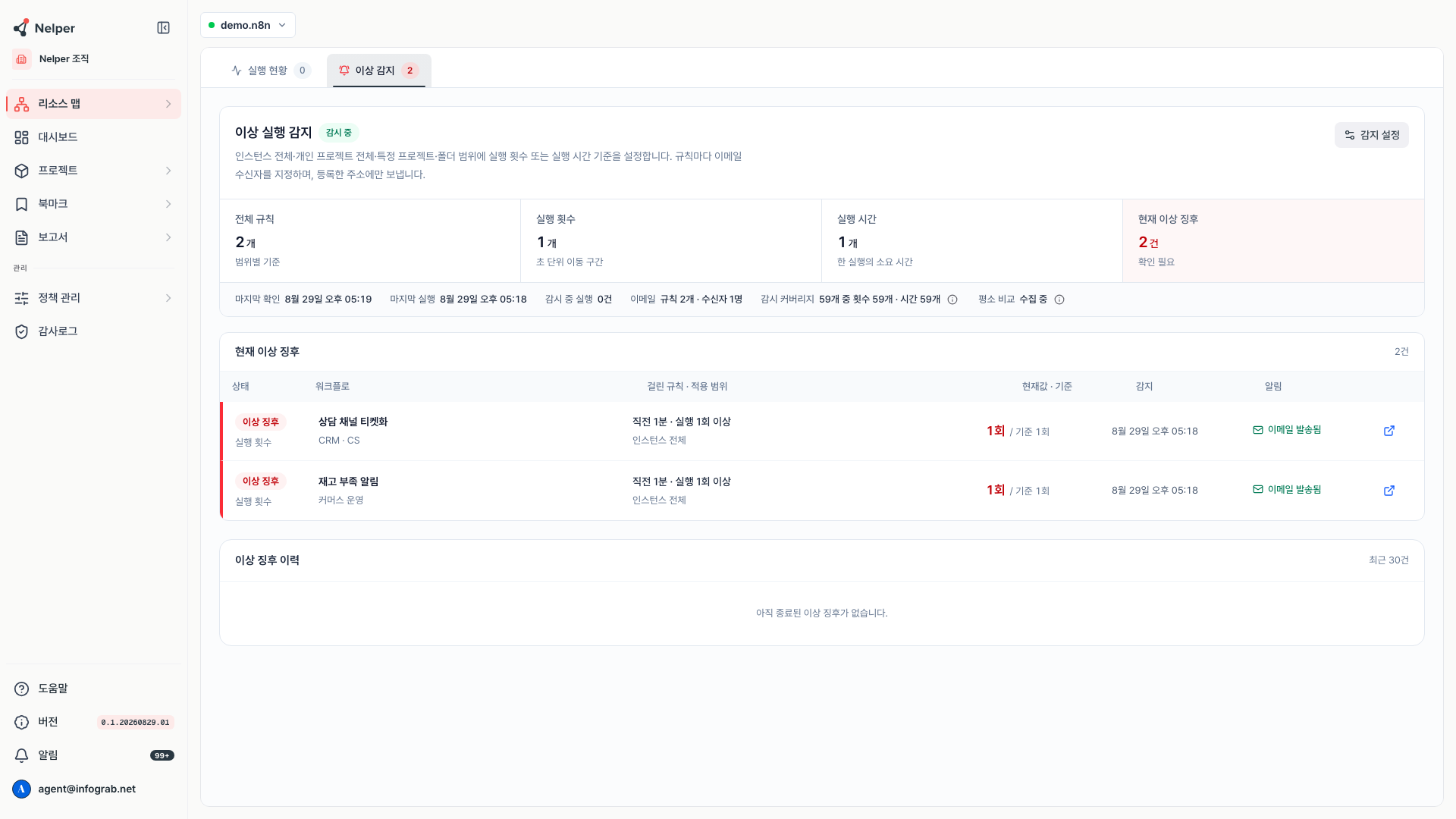
기준을 넘으면 이상 감지 화면과 Nelper 알림에 동시에 표시됩니다. 알림 제목은 실행 횟수 급증일 때 워크플로 실행 횟수 급증, 장시간 실행일 때 장시간 실행 감지입니다.
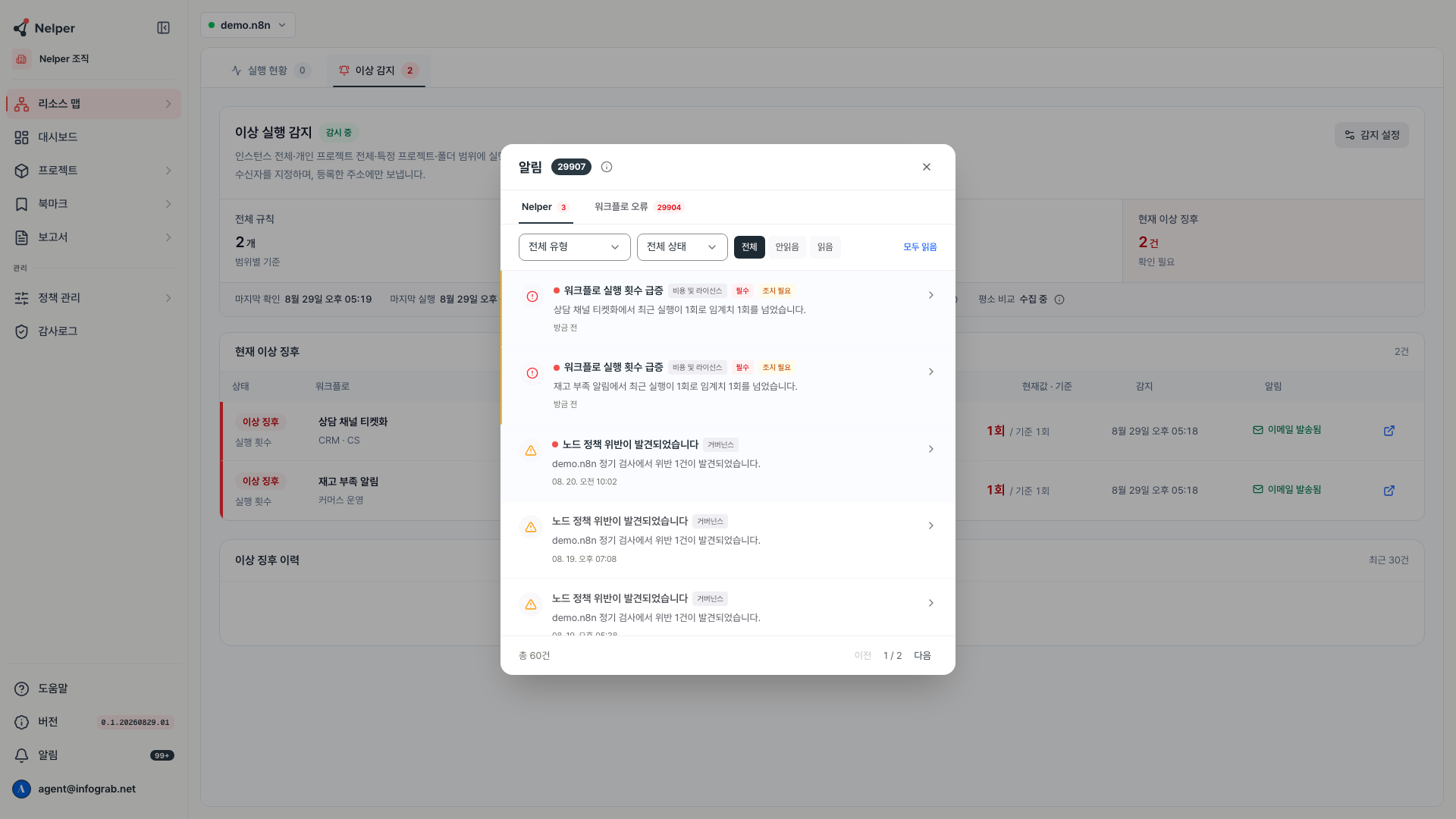
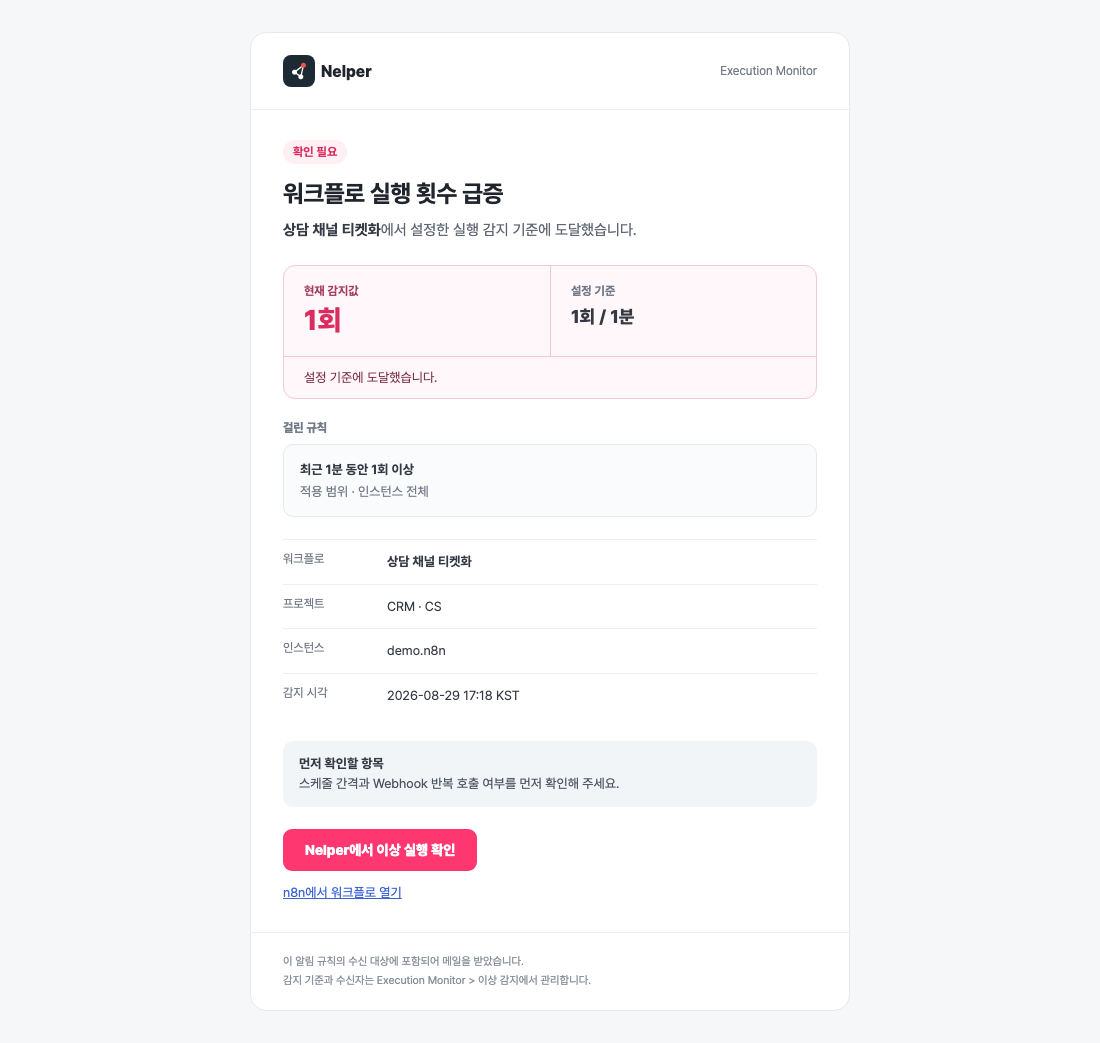
메일은 실제로 걸린 규칙에 등록한 수신자에게만 발송됩니다. 수신자를 비워 두면 메일 없이 인앱 알림만 생성됩니다. 메일에는 감지된 워크플로와 프로젝트, 인스턴스와 감지 시각, 현재 감지값과 설정 기준, 먼저 확인할 항목, Nelper와 n8n으로 이동하는 링크가 담깁니다. 설정 화면의 메일 예시 보기로 발송 전에 미리 확인할 수 있습니다.
라이선스 사용량 탭
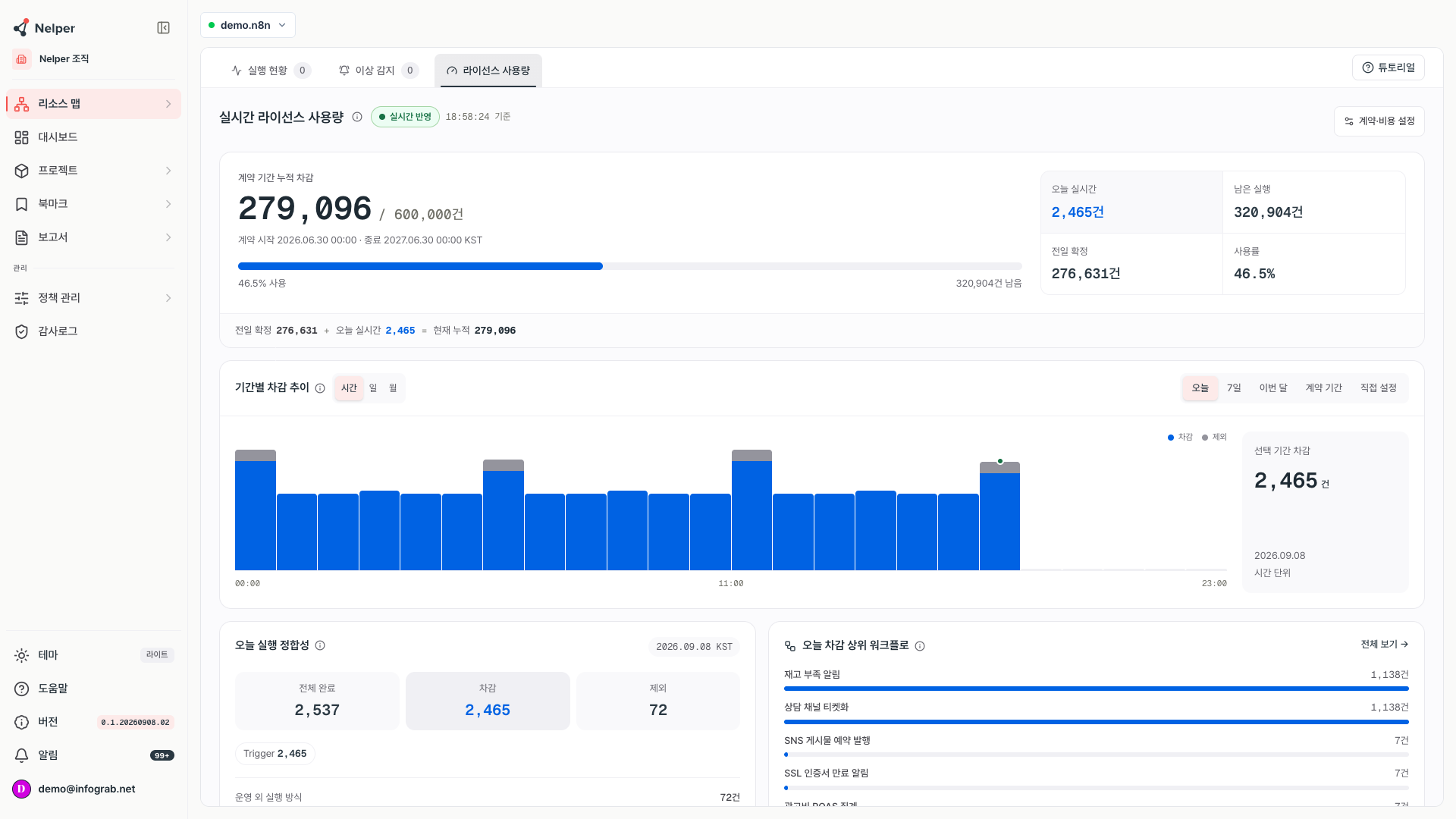
설정 → 비용·사용량에 등록한 n8n 라이선스 계약을 기준으로, 포함 실행 한도가 오늘 얼마나 차감됐고 계약 기간 누적이 어디까지 왔는지 실시간으로 보여 줍니다. Owner/Admin만 볼 수 있으며, 오른쪽 위 계약·비용 설정으로 계약 편집 화면을 바로 엽니다.
- 계약 기간 누적 차감에서 현재 계약의 누적 차감, 포함 한도, 남은 실행, 사용률과 계약 시작·종료 시각을 확인합니다. 누적은 전일 확정 + 오늘 실시간으로 계산됩니다.
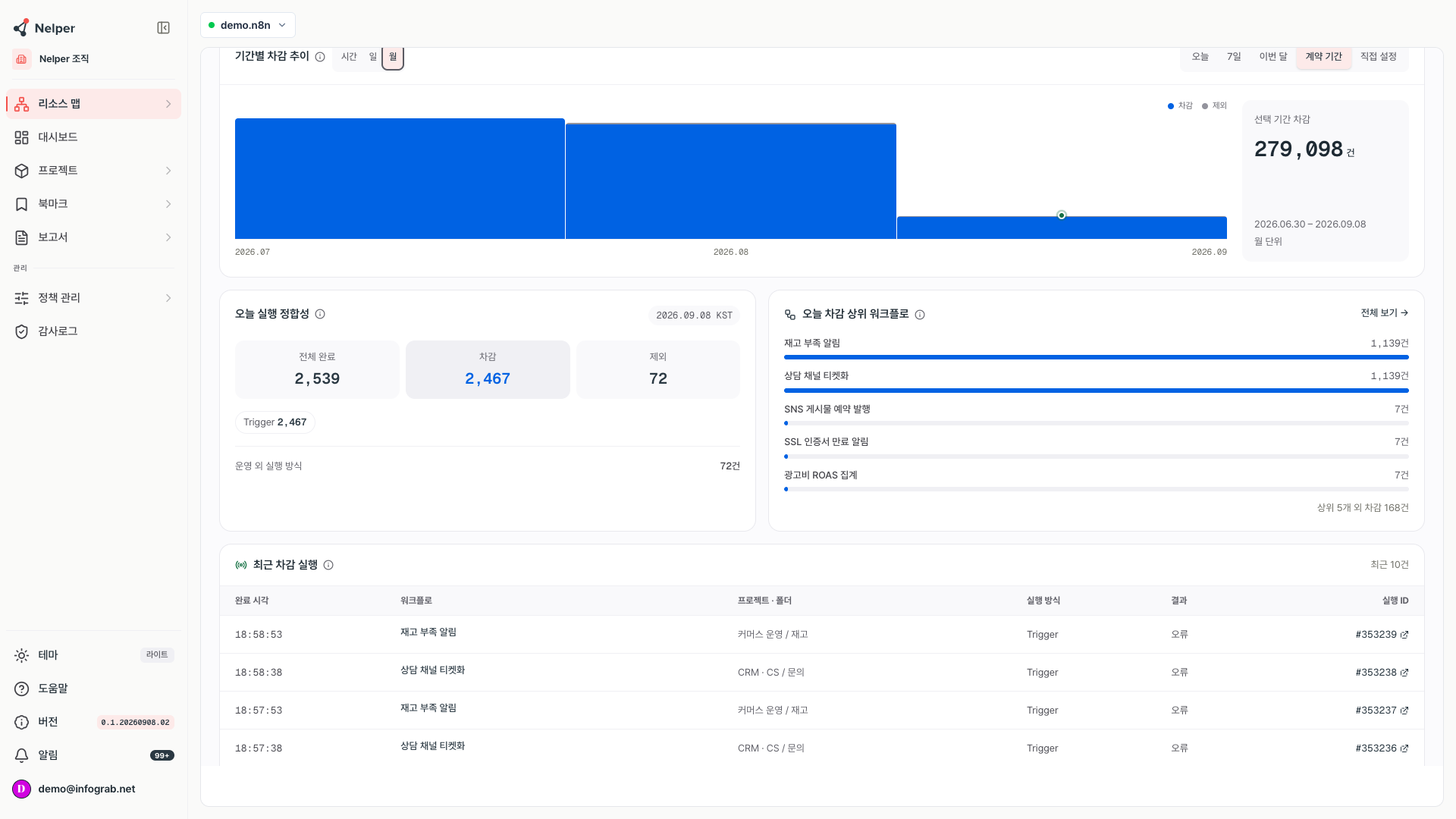
- 기간별 차감 추이에서 오늘, 7일, 이번 달, 계약 기간 또는 직접 설정 기간을 고르고 시간·일·월 단위를 바꿔 차감과 제외 실행을 비교합니다. 시간 단위는 최대 31일까지 조회할 수 있고, 이력이 없는 구간은 0이 아니라 빗금으로 표시됩니다.
- 오늘 실행 정합성에서 전체 완료, 차감, 제외 수와 실행 방식별 구성을 확인합니다. 제외에는 수동 실행, 서브워크플로 내부 실행, 계약 외·트라이얼 기간 실행이 포함됩니다.
- 오늘 차감 상위 워크플로와 전체 보기로 워크플로별 차감 건수와 비중을 확인하고, 이름·프로젝트·폴더로 검색합니다.
- 최근 차감 실행에서 최신 10건의 완료 시각, 워크플로, 프로젝트·폴더, 실행 방식, 결과를 보고 실행 ID로 n8n을 바로 엽니다.
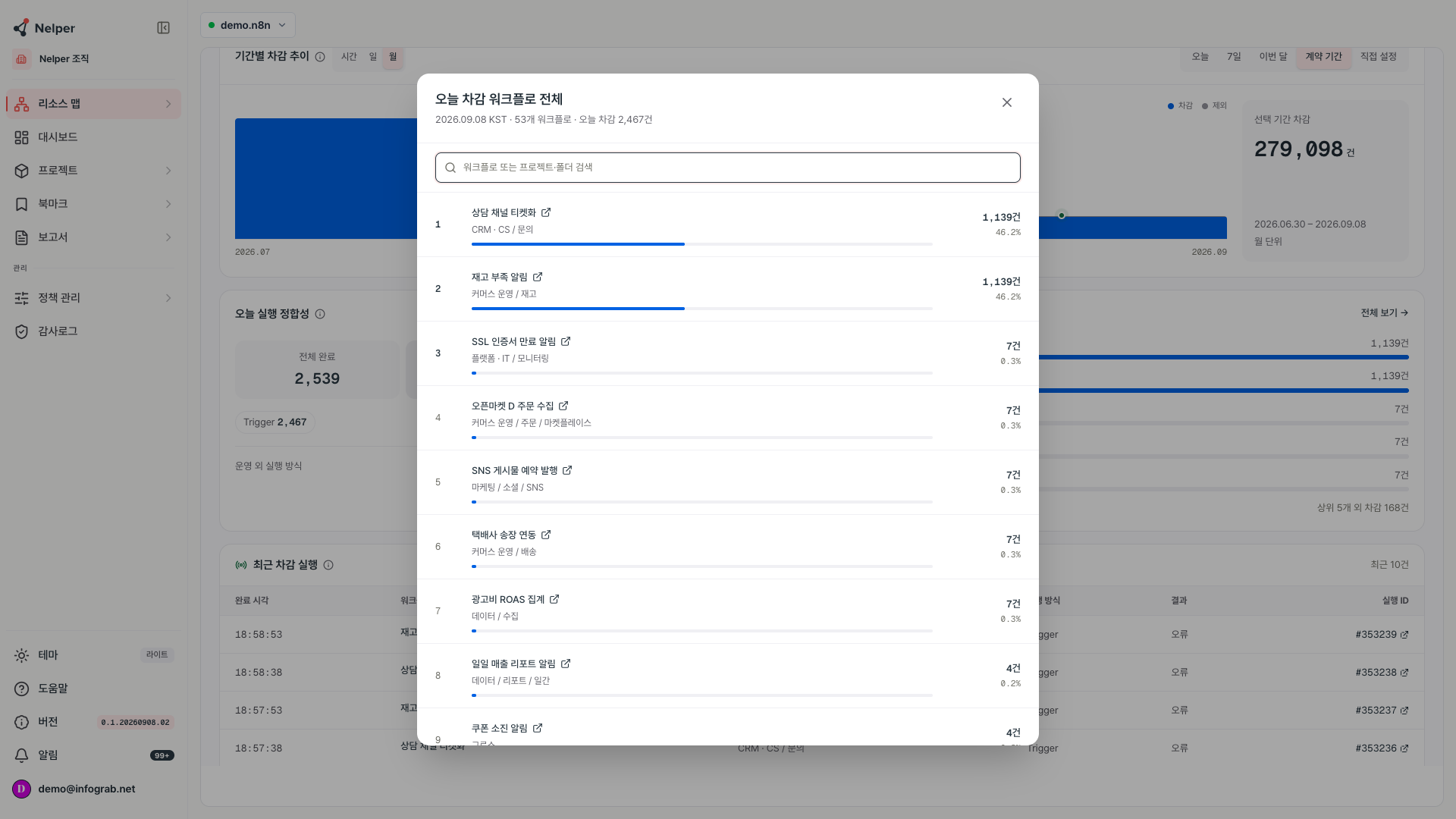
차감 기준
- Webhook·Trigger·CLI·Retry·Evaluation 방식으로 시작한 운영 실행이 성공·오류·비정상 종료로 완료된 시점에 차감합니다. 진행 중 실행, 수동 실행, 서브워크플로 내부 실행은 차감하지 않습니다.
- 계약 외 기간과 트라이얼 기간의 실행은 완료돼도 차감하지 않고 제외로 집계합니다.
- 과거는 일별 확정값을, 오늘은 n8n 실행 DB와 Log Streaming 완료 이벤트를 결합해 계산합니다. 이벤트를 먼저 반영한 뒤 DB 완료 행으로 중복과 누락을 보정하므로 다음 일별 정산에서 수치가 소폭 달라질 수 있습니다.
- Log Streaming 완료 이벤트를 받으면 즉시 반영되고, 이벤트가 없으면 n8n DB를 5초마다 확인합니다. 상단 상태 배지에서 실시간 반영 여부와 기준 시각을 확인합니다.