
프로젝트 보기와 수정
프로젝트의 차트를 확인하고 관점을 정해 근거 기반 Nelper AI Insight를 생성하며 기간·공유·편집 옵션을 사용합니다.
생성된 프로젝트는 사이드바의 프로젝트 최근 목록 또는 모두 보기에서 다시 엽니다. 프로젝트 기능은 Owner/Admin에게 제공됩니다.
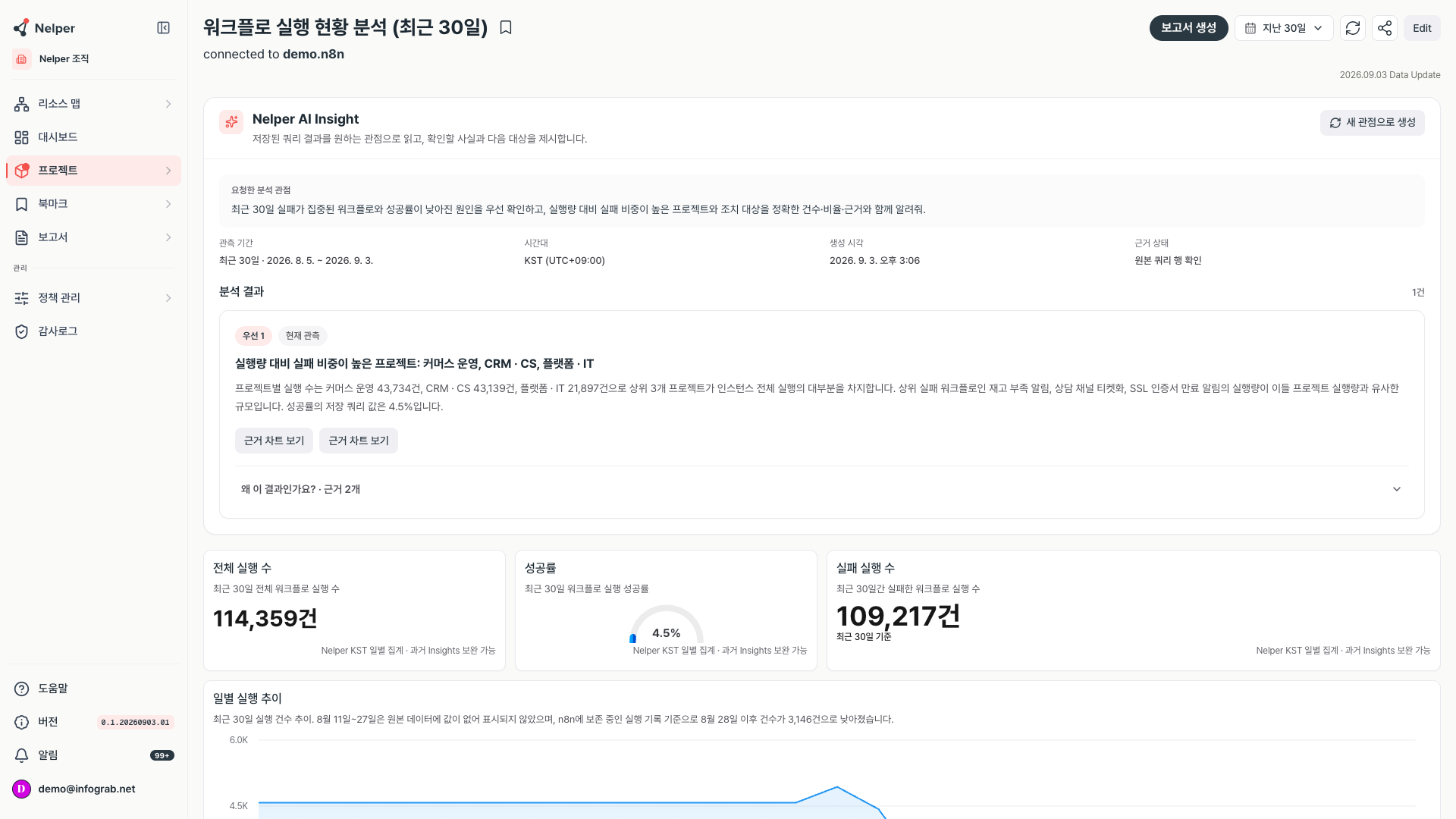
화면 구성
- 상단 도구 영역: 제목, 북마크, 분석 연결 정보, 날짜, 새로고침, 공유, Edit, 보고서 생성
- Nelper AI Insight: 대시보드가 저장한 쿼리 결과를 근거로, 사용자가 정한 관점에서 확인된 사실만 제시하는 인사이트 영역
- 차트 그리드: AI가 생성한 차트와 데이터 소스
- 마지막 갱신: 데이터 새로고침 완료 시각
Nelper AI Insight
AI 인사이트는 자동으로 만들어지지 않습니다. 프로젝트의 차트가 저장한 쿼리 결과를 근거로, 사용자가 입력한 관점에 답할 수 있는 결과만 최대 3건 제시합니다. 숫자·비율·대표 항목은 저장된 쿼리 행에서만 가져오고, 확인되지 않는 내용은 추정으로 채우지 않고 한계로 표시합니다.
인사이트 생성
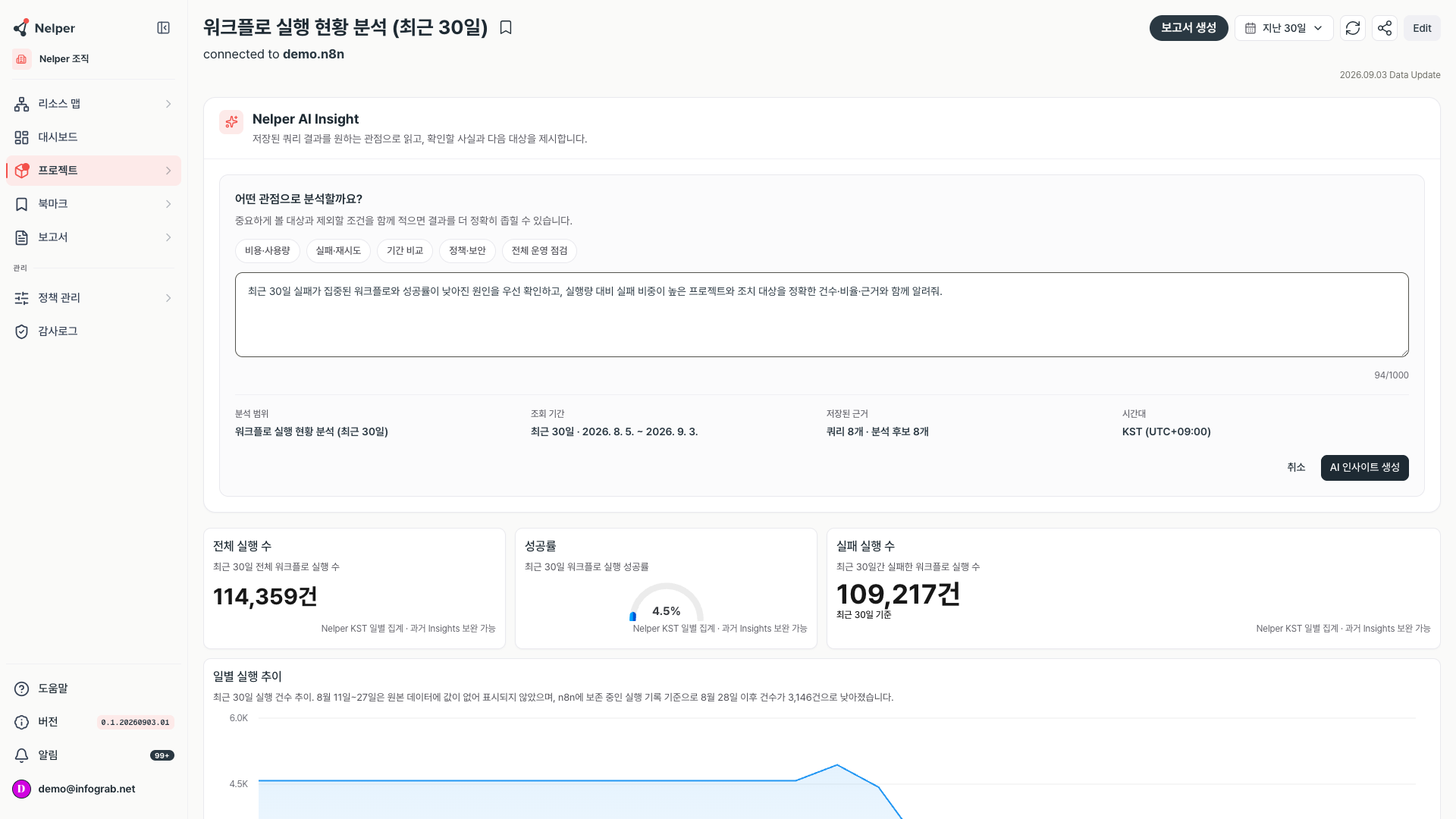
- AI Insight 영역의 AI 인사이트 생성을 선택합니다. 이미 결과가 있으면 새 관점으로 생성을 선택합니다.
- 비용·사용량, 실패·재시도, 기간 비교, 정책·보안, 전체 운영 점검 중 하나를 선택하거나 입력란에 관점을 직접 적습니다(최대 1,000자). 중요하게 볼 대상과 제외할 조건을 함께 적으면 결과가 더 정확히 좁혀집니다.
- 입력란 아래에서 분석 범위, 조회 기간, 저장된 근거(쿼리 수와 분석 후보 수), 시간대를 확인합니다.
- AI 인사이트 생성을 선택합니다. 관점이 비어 있으면 버튼이 비활성화됩니다.
- 생성 중에는 분석을 준비하는 중, 저장된 쿼리 근거를 확인하는 중, 사용자 관점으로 근거를 분석하는 중, 근거와 결과를 저장하는 중 순으로 진행 단계가 표시됩니다. 페이지를 이동하거나 새로고침해도 작업은 계속되며, 돌아오면 완료된 결과가 복원됩니다.
결과 읽는 법
- 요청한 분석 관점과 관측 기간, 시간대(KST), 생성 시각, 근거 상태가 결과 위에 표시됩니다. 근거 상태는 원본 쿼리 행 확인, 일부 근거만 확인, 쿼리 근거 부족 중 하나이며, 확인 중이면 근거 상태 확인 중으로 표시됩니다.
- 결과는 우선 1부터 우선순위 순으로 최대 3건이며, 각 결과에는 근거 종류를 나타내는 배지가 붙습니다. 현재 관측, LLM 사용량, 측정 비용, 실패·재시도, 반복 사용, 기간 비교, 정책 신호 중 실제로 확인된 것만 표시됩니다.
- 근거 차트 보기를 선택하면 결과를 뒷받침한 차트로 이동하고 잠시 강조됩니다.
- 왜 이 결과인가요? · 근거 N개를 펼치면 근거로 쓴 저장 쿼리의 이름, 출처, 행 수, 기간과 SQL, 그리고 판단 한계를 확인합니다.
- 관점에 답할 근거가 없으면 선택한 관점에서 조치할 근거 기반 인사이트가 없습니다와 그 이유가 표시됩니다. 다른 관점으로 다시 생성할 수 있습니다.
- 차트나 조회 기간을 바꾸면 기존 결과에 이전 데이터 기준 배지가 붙습니다. 자동으로 다시 만들지 않으므로 필요할 때 새 관점으로 생성을 선택합니다.
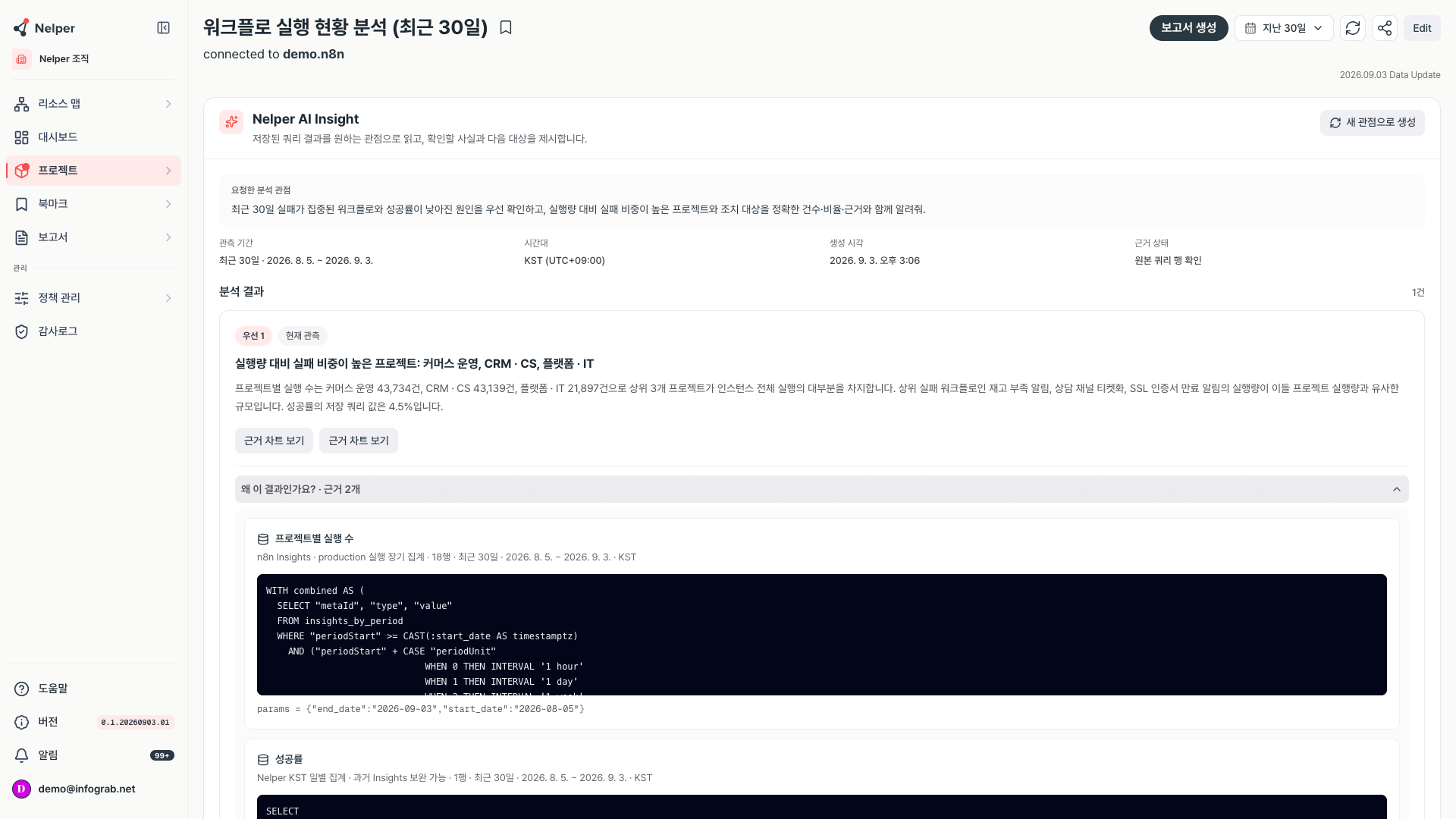
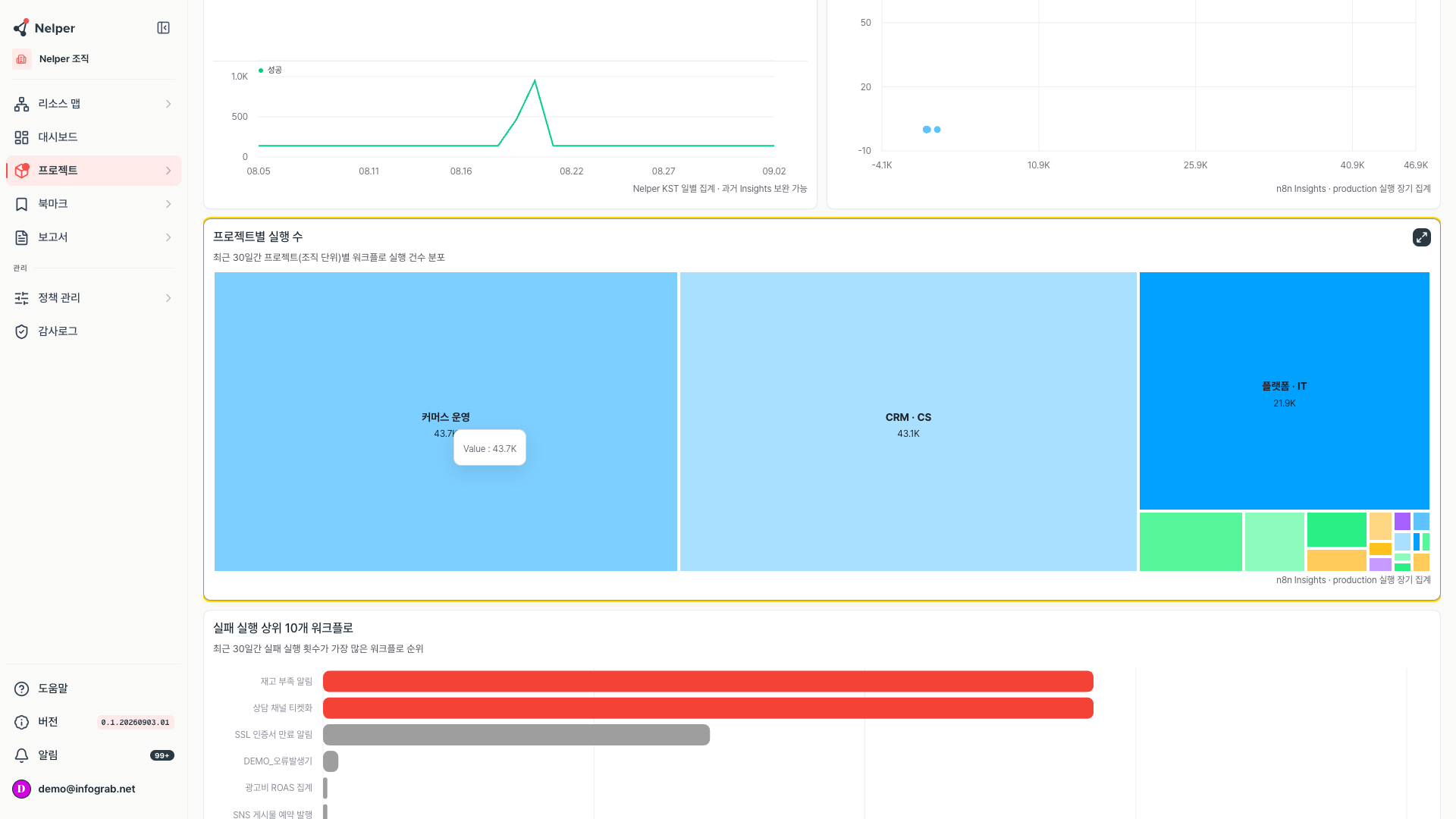
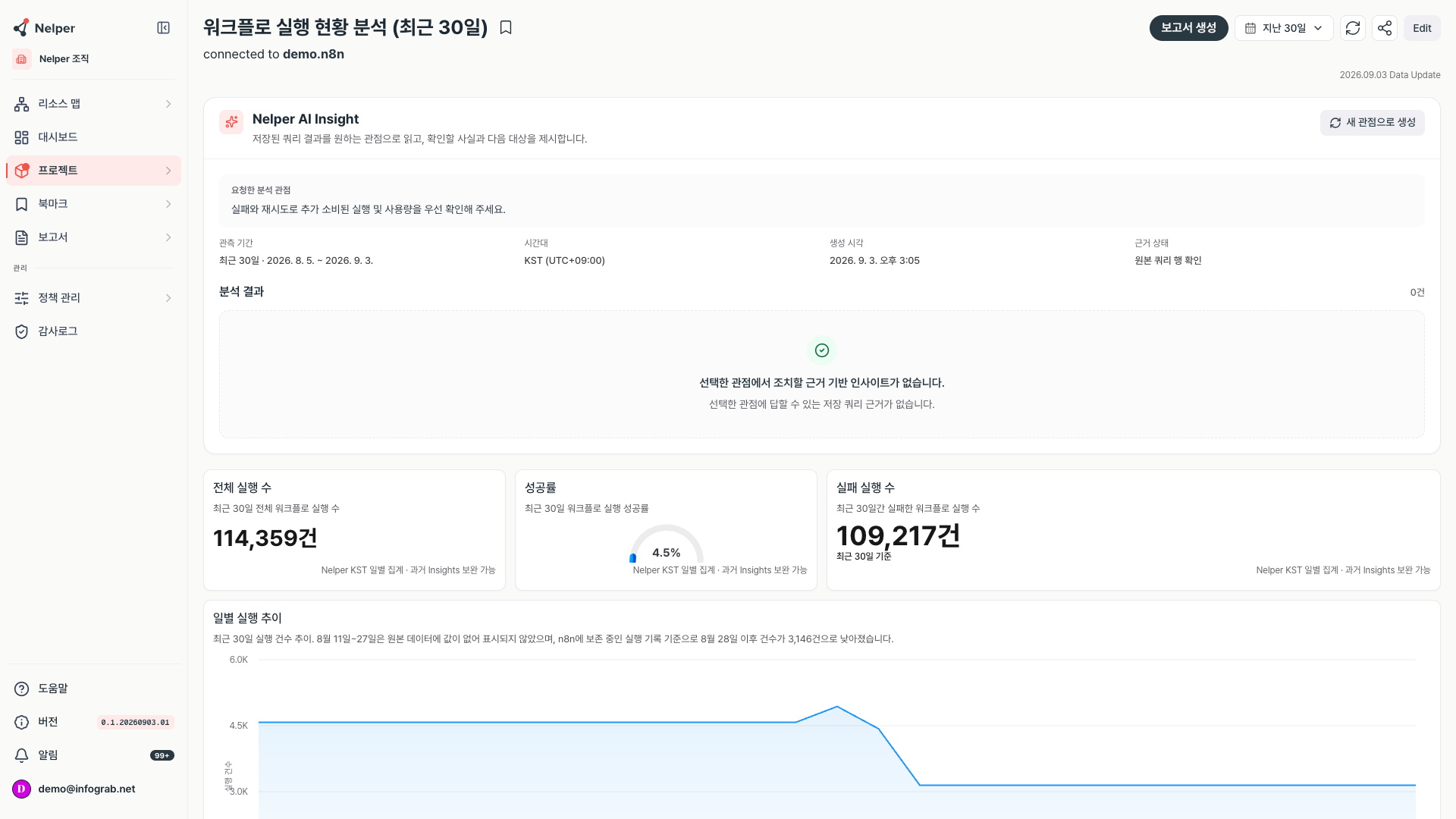
차트 확대와 분석 근거
- 차트에 마우스를 올리고 확대 아이콘을 선택하거나 차트 카드를 선택합니다.
- 확대된 차트와 해당 차트에 연결된 인사이트를 확인합니다.
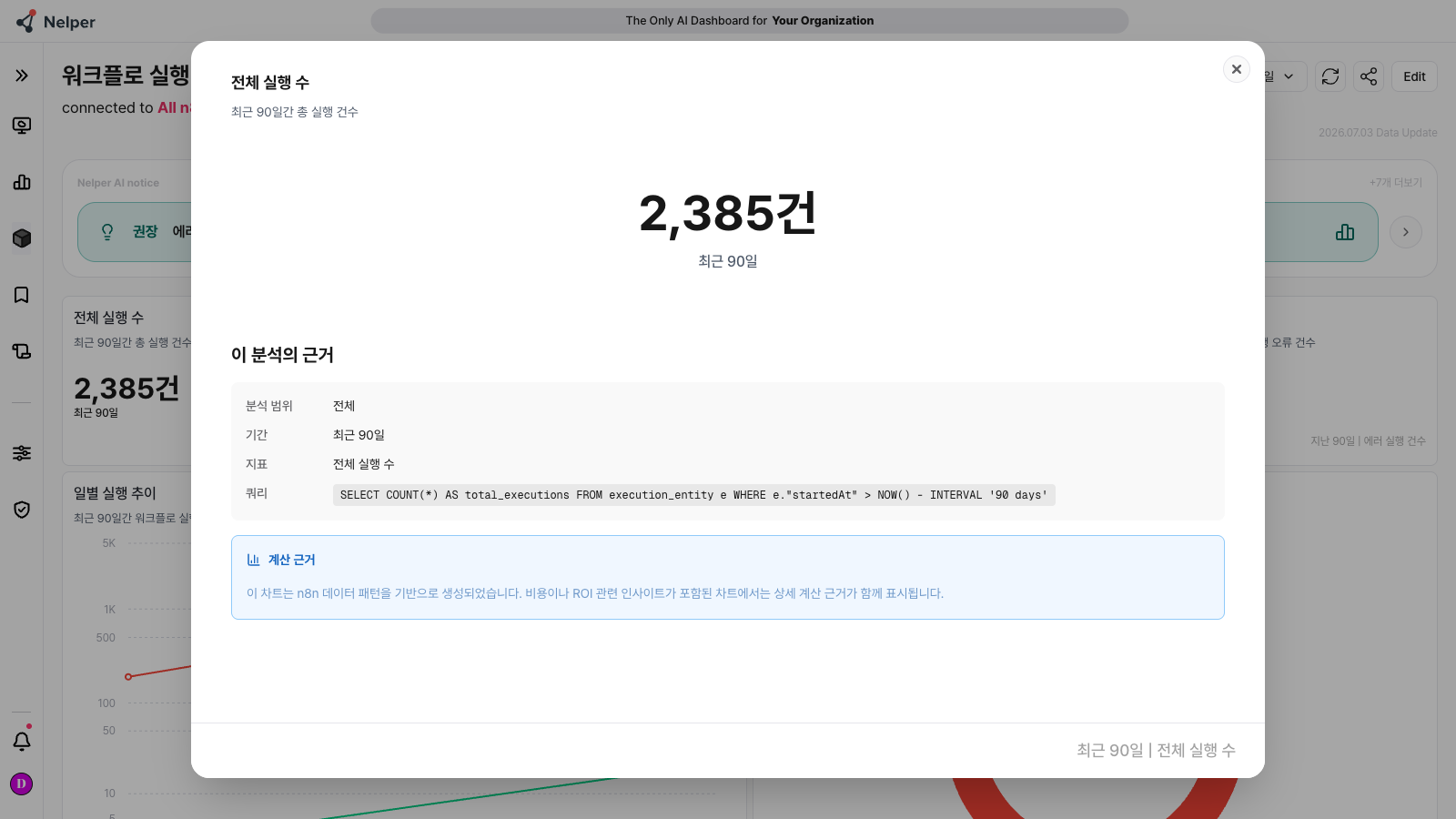
- 이 분석의 근거에서 범위, 기간, 지표와 사용 쿼리를 확인합니다. 쿼리를 복사하면 조회 기간이 실제 실행과 같은 한국 시간 기준 값으로 채워져 붙여 넣은 뒤 바로 실행할 수 있습니다.
- 계산 근거에서 데이터 신뢰도, 공식, 입력 변수, 계산 과정과 가정을 확인합니다.
- 원시 데이터에서 차트 기반 데이터를 확인합니다. 화면에서는 안전 한도까지 표시합니다.
- ESC 또는 오른쪽 위 X로 닫습니다.
날짜, 새로고침, 공유
날짜 범위
오늘, 지난 7일, 30일, 90일, 6개월, 365일을 선택하거나 달력에서 시작·종료를 직접 지정하고 적용합니다. 직접 지정할 때는 날짜뿐 아니라 시각까지 입력할 수 있으며, 시작이 종료보다 늦으면 안내가 표시됩니다.
지난 N일은 오늘을 포함해 정확히 N개의 달력 일자입니다. 예를 들어 지난 30일은 오늘부터 거슬러 30일이며, 저장된 기간을 다시 열 때도 같은 기준으로 복원됩니다.
새로고침
최신 n8n 데이터로 차트를 다시 계산합니다. 데이터 조회·업데이트 상태가 표시되며, 저장된 쿼리를 다시 실행하므로 AI 인사이트는 자동으로 다시 만들지 않습니다. 기존 인사이트는 이전 데이터 기준으로 남고, 필요하면 새 관점으로 생성으로 갱신합니다.
공유
공유에서 Copy Link를 선택해 URL을 복사합니다. 링크를 받은 사람도 같은 Nelper에 로그인한 Owner/Admin이어야 합니다. 외부 공개 링크는 아닙니다.
Edit 모드
- 상단 도구 영역에서 Edit를 선택합니다.
- 차트를 끌어 위치를 바꾸고 가장자리를 끌어 크기를 조정합니다.
- 핀 아이콘으로 특정 차트 위치를 고정합니다.
- 차트 오른쪽 위 X로 차트를 제거합니다.
- 제목을 선택해 직접 수정합니다.
- 아래 편집 채팅에 자연어로 차트 추가·삭제·기간/지표 변경을 요청합니다.
- Save로 저장하거나 Cancel로 변경을 취소합니다.
저장한 차트 위치와 크기는 프로젝트를 다시 열거나 Edit 모드에 들어가도 그대로 유지됩니다. 차트 종류별 기본 크기로 되돌아가지 않으며, 카드가 서로 겹칠 때만 겹친 카드를 아래로 옮깁니다.
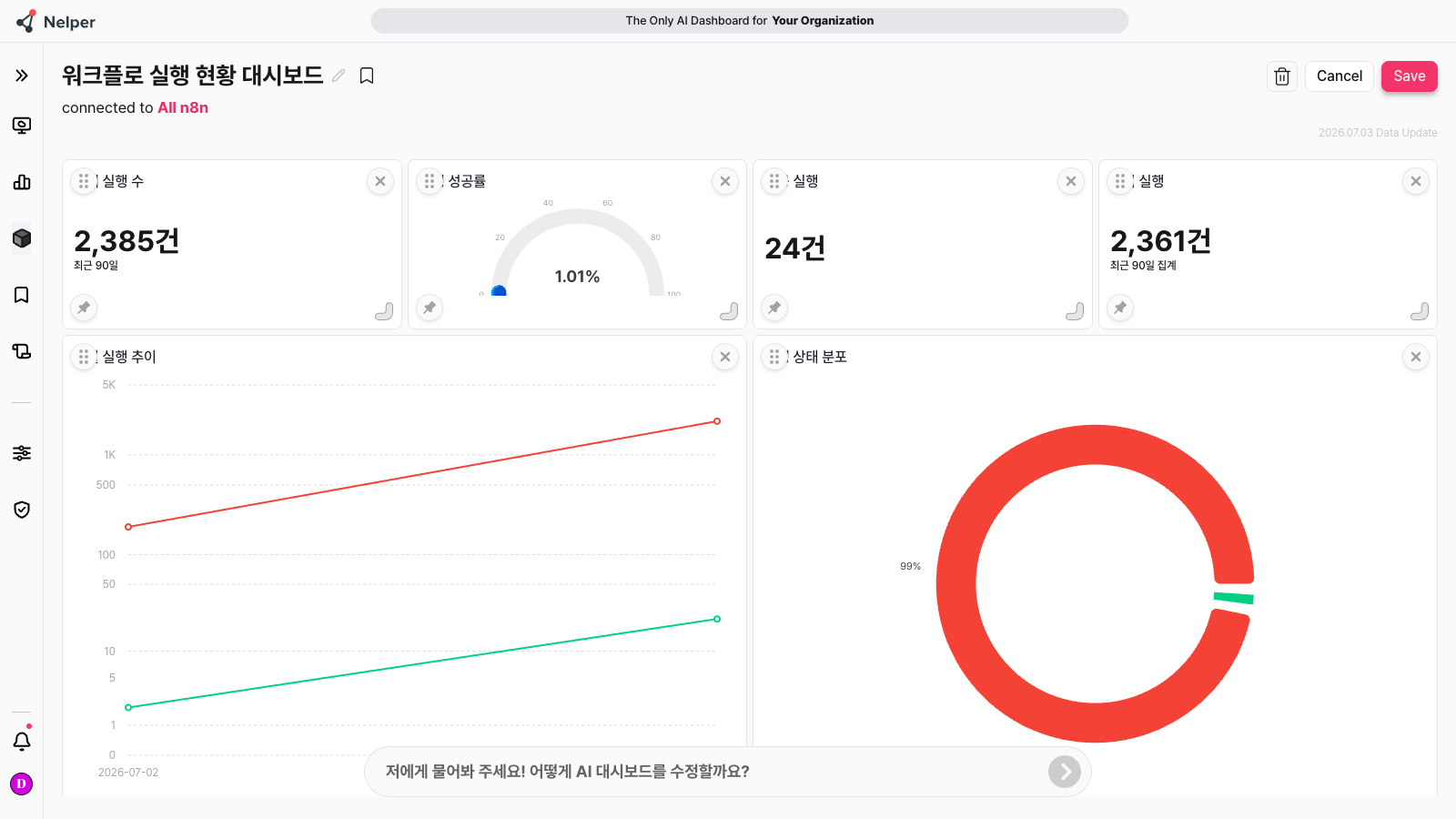
차트 읽는 법
- 세로축은 별도로 지정한 차트에만 로그 눈금을 씁니다. 지정하지 않은 차트는 값 차이가 커도 실제 비율 그대로 그립니다.
- 선 차트에 값이 빠진 구간이 있으면 합계를 확인된 값 합계로 표시합니다. 빠진 값은 0이 아니라 확인되지 않은 값입니다.
- 도넛 차트는 비중이 작은 항목도 0%로 묶지 않고 실제 비율로 표시합니다.
- 긴 워크플로 이름은 잘라내지 않고 줄을 바꿔 표시하며, 필요하면 가로 막대로 전환합니다.
- 표의 날짜·시간은 한국 시간 기준이며, 숫자는 천 단위를 구분해 표시합니다.
지원 차트 30종
| 분류 | 차트 |
|---|---|
| 지표 | 게이지, 대형 단일 숫자, KPI 카드 |
| 비교 | 가로/세로 막대, 목표 막대, 누적 막대, 전기 대비, 랭킹, 레이더 |
| 추이 | 기본/계단/다중 선, 영역, 막대+선 콤보 |
| 분포 | 도넛 |
| 진행 | 진행바, 번다운, 번업 |
| 관계 | 산점도(단일/다중), 산키, 네트워크 |
| 계층 | 트리맵, 선버스트 |
| 공간 | 히트맵 |
| 데이터 | 표 - 대용량 서버 페이지네이션 |