
MCP 연결
Claude Code, ChatGPT 같은 AI 앱에 Nelper를 연결해 터미널이나 채팅에서 내 권한으로 조회합니다.
Claude Code나 ChatGPT 같은 AI 앱에서 평소 말로 Nelper에게 물어볼 수 있습니다. 화면을 오가지 않고 워크플로 상태, 실패 원인, 사용량을 확인합니다.
이렇게 씁니다
터미널이나 채팅창에 질문을 쓰면 AI 앱이 Nelper를 조회해 답합니다. 내 Nelper 권한으로 볼 수 있는 내용만 답에 나옵니다.
> 이번 계약에서 n8n 실행이 얼마나 남았어?

● nelper · n8n 라이선스 사용량

이번 계약에서 남은 n8n 실행은 약 212,790회이지만, 확정값은 아닙니다.

  계약 기간: 2026-06-30 00:00 ~ 2027-06-30 00:00 (KST)
  포함 한도: 600,000회
  누적 사용: 387,210회 (약 64.5%)
  남은 실행: 최소 212,790회 (약 35.5%)
  초과 실행: 0회

비용·사용량 화면에서 확인할 수 있습니다. → /settings?tab=cost
> 지금 열려 있는 이상 감지 경보 있어?

● nelper · 이상 감지 경보 (state: open)

네, demo.n8n에 열린 경보가 9건 있습니다. 모두 실행 시간 초과 경보이고
임계값은 30분입니다.

  - SSL 인증서 만료 알림 (플랫폼 · IT): 약 10.6일째, 10/25 03:32 감지
  - 재고 부족 알림 (커머스 운영): 약 10.6일째, 10/25 03:32 감지
  - 광고비 ROAS 집계 (데이터): 약 10.6일째, 10/25 03:32 감지
  - 6건 생략

모니터 상태는 정상이고 9건 모두 이메일 알림이 발송됐습니다.
Nelper에서 경보 보기 → ?view=live&panel=alerts
시작하기
세 단계입니다. 앞 단계가 이미 끝나 있으면 건너뜁니다. 쓸 수 있는 도구가 이미 있는 사용자는 3단계부터 보면 됩니다.
| 단계 | 누가 | 할 일 |
|---|---|---|
| 1 | 설치 담당자 | 서버에서 MCP를 켭니다 |
| 2 | Owner 또는 Admin | 자기와 멤버의 도구를 켭니다. Owner와 Admin도 자기 도구를 직접 켜야 합니다 |
| 3 | 각 사용자 | 내 AI 앱을 연결하고 승인합니다 |
Nelper 라이선스에 MCP 연동이 포함되어 있어야 합니다. 없으면 MCP 연결 메뉴와 멤버 표의 MCP 열이 보이지 않습니다.
1단계: 서버에서 켜기 (설치 담당자)
- 서버 환경 변수
MCP_ENABLED=true를 설정합니다. 기본값은 꺼짐입니다. WEBSITE_DOMAIN을 사용자가 접속하는 HTTPS 주소로 둡니다. localhost가 아닌 http면 서버가 시작되지 않습니다.- 백엔드를 다시 시작합니다.
2단계: 도구 켜기 (Owner, Admin)
도구는 처음에 모두 꺼져 있습니다. Owner와 Admin 자신도 예외가 아닙니다. 도구 결과는 연결한 AI 서비스로 전달되며 실행 오류 메시지와 작성자 이메일이 포함될 수 있으니, 조직의 AI 사용 정책을 확인한 뒤 켜세요.
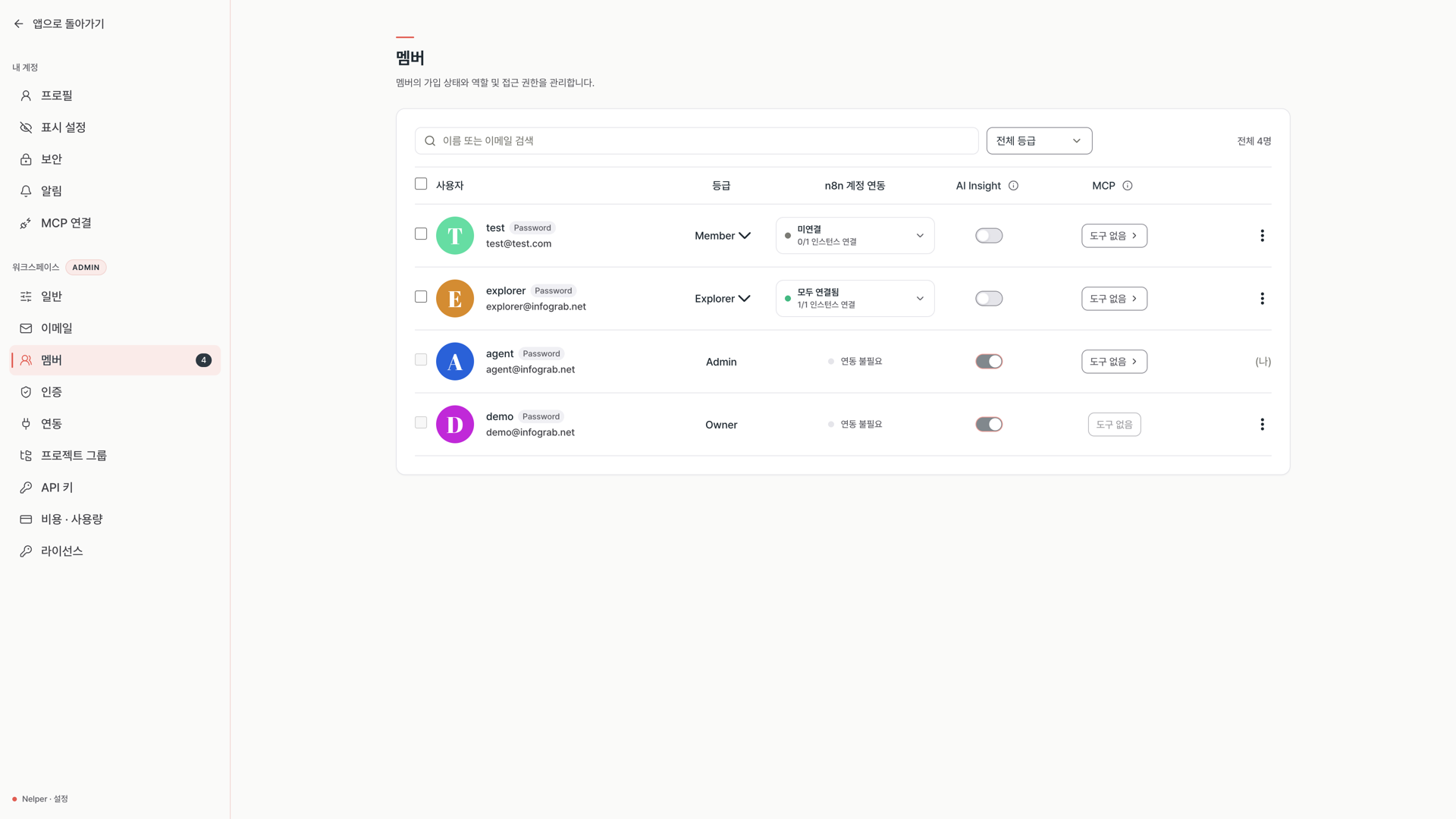
- 설정 → 멤버의 MCP 열에서 사람을 선택합니다.
- MCP 허용 도구 창에서 묶음이나 도구를 체크하고 저장을 선택합니다. 저장하면 이미 연결된 앱에도 바로 적용됩니다.
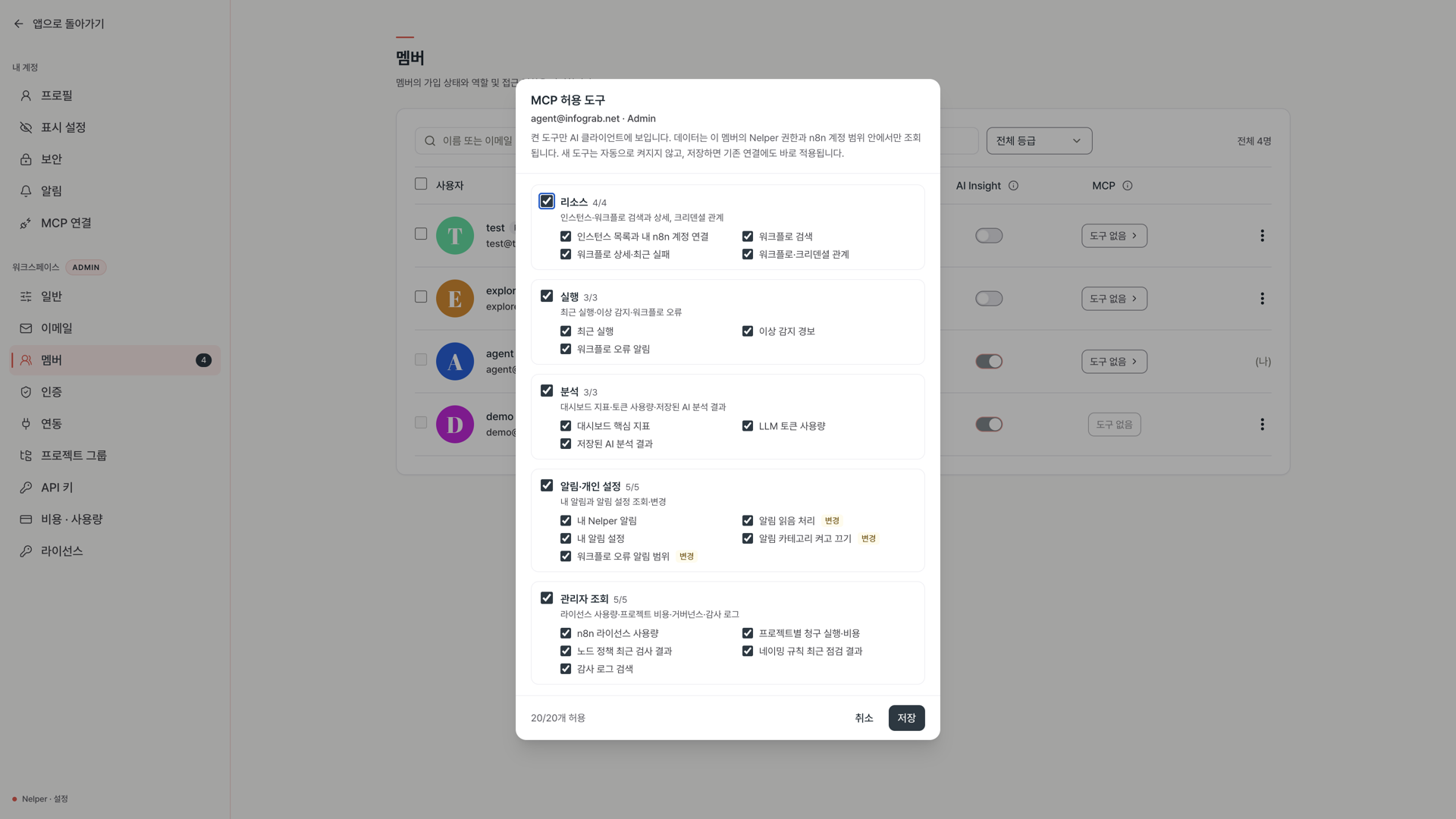
| 묶음 | 할 수 있는 일 | 켤 수 있는 사람 |
|---|---|---|
| 리소스 | 인스턴스 목록, 워크플로 검색과 상세, 최근 실패, 워크플로·크리덴셜 관계 조회 | 모든 역할 |
| 실행 | 최근 실행, 이상 감지 경보, 워크플로 오류 알림 조회 | 모든 역할 |
| 분석 | 대시보드 핵심 지표, LLM 토큰 사용량, 저장된 AI 분석 결과 조회 | 모든 역할 |
| 알림·개인 설정 | 내 알림과 설정 조회. 변경 표시 도구로 알림 읽음 처리, 알림 카테고리 켜고 끄기, 오류 알림 범위 변경 | 모든 역할 |
| 관리자 조회 | 라이선스 사용량, 프로젝트별 비용, 노드 정책·네이밍 위반, 감사 로그 조회 | Owner와 Admin만 |
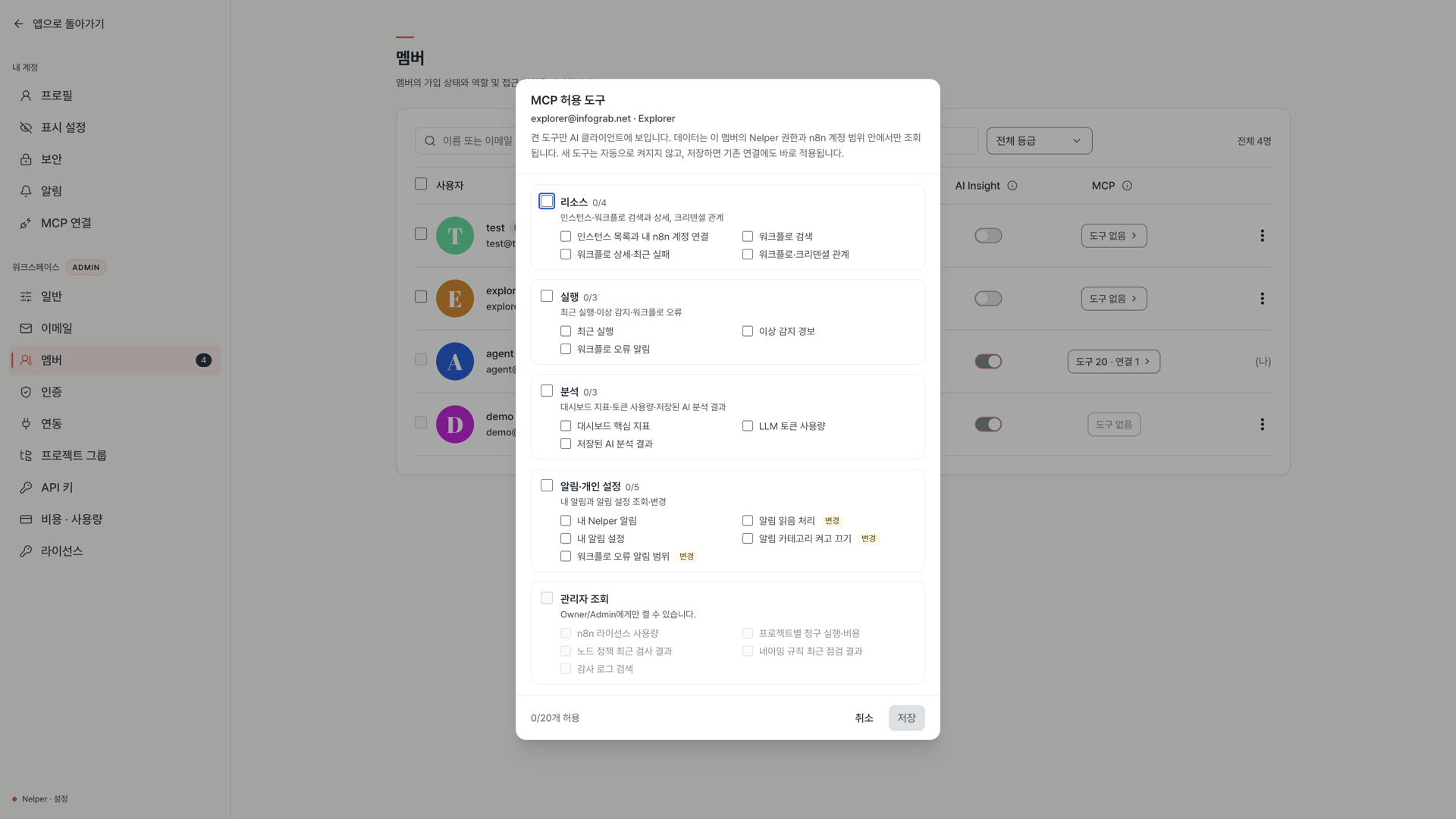
- Member와 Explorer 여러 명은 표에서 체크한 뒤 선택 막대의 MCP 도구로 한 번에 맞춥니다.
- 새 도구가 추가되어도 자동으로 켜지지 않습니다.
- 도구를 켜도 Nelper 라이선스에 해당 화면 기능이 없으면 라이선스 제한으로 표시되고 쓸 수 없습니다.
3단계: 내 AI 앱에 연결하기 (각 사용자)
- 계정 설정에서 MCP 연결을 엽니다. 쓸 수 있는 도구가 0개면 관리자에게 도구를 요청합니다.
- Owner와 Admin이 아니라면 n8n 계정 연결을 먼저 마칩니다. 연결하지 않은 인스턴스는 조회되지 않습니다.
- AI 클라이언트에 추가에서 쓰는 앱의 탭을 고르고 안내대로 추가합니다.
- 브라우저가 열리면 Nelper에 로그인하고 승인합니다. 승인 화면이 열리고 10분이 지나면 AI 앱에서 다시 연결해야 합니다.
- AI 앱으로 돌아가 질문합니다.
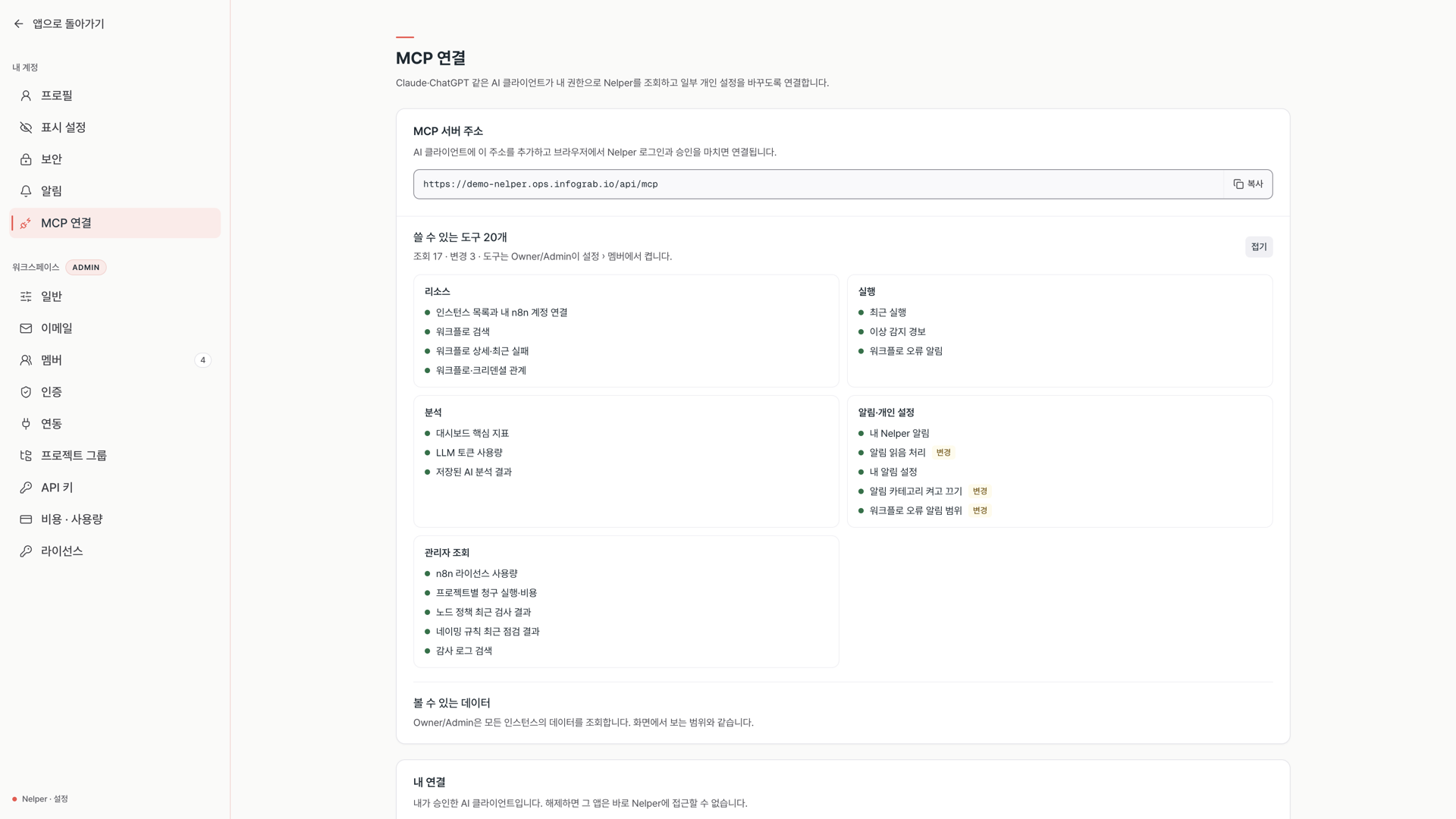
Claude Code는 화면의 명령을 복사해 터미널에서 실행합니다. 이어서 claude를 실행하고 /mcp에서 nelper를 고른 뒤 Authenticate를 선택하면 브라우저가 열립니다.
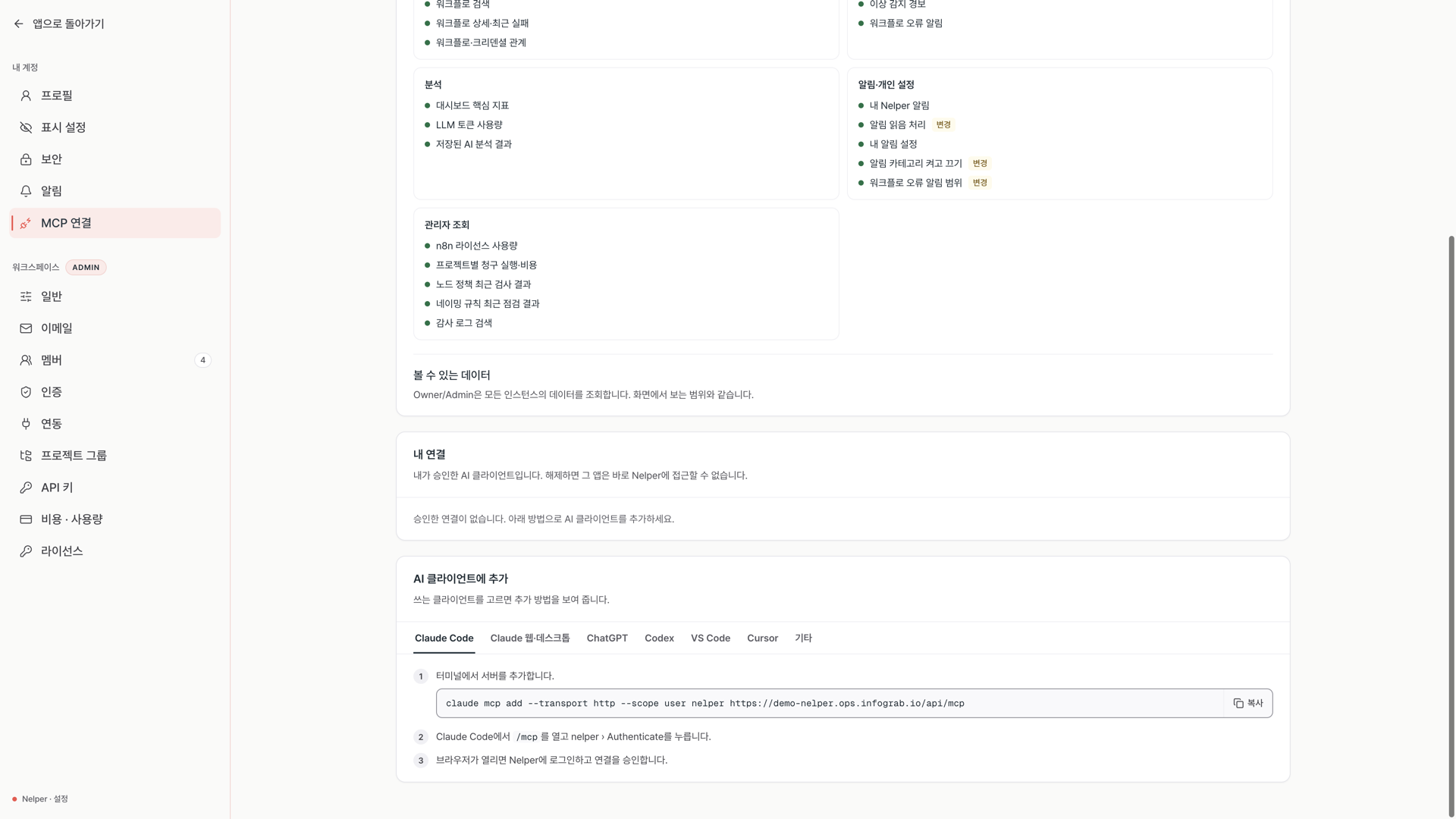
$ claude mcp add --transport http --scope user nelper https://nelper.example.com/api/mcp

$ claude
> /mcp
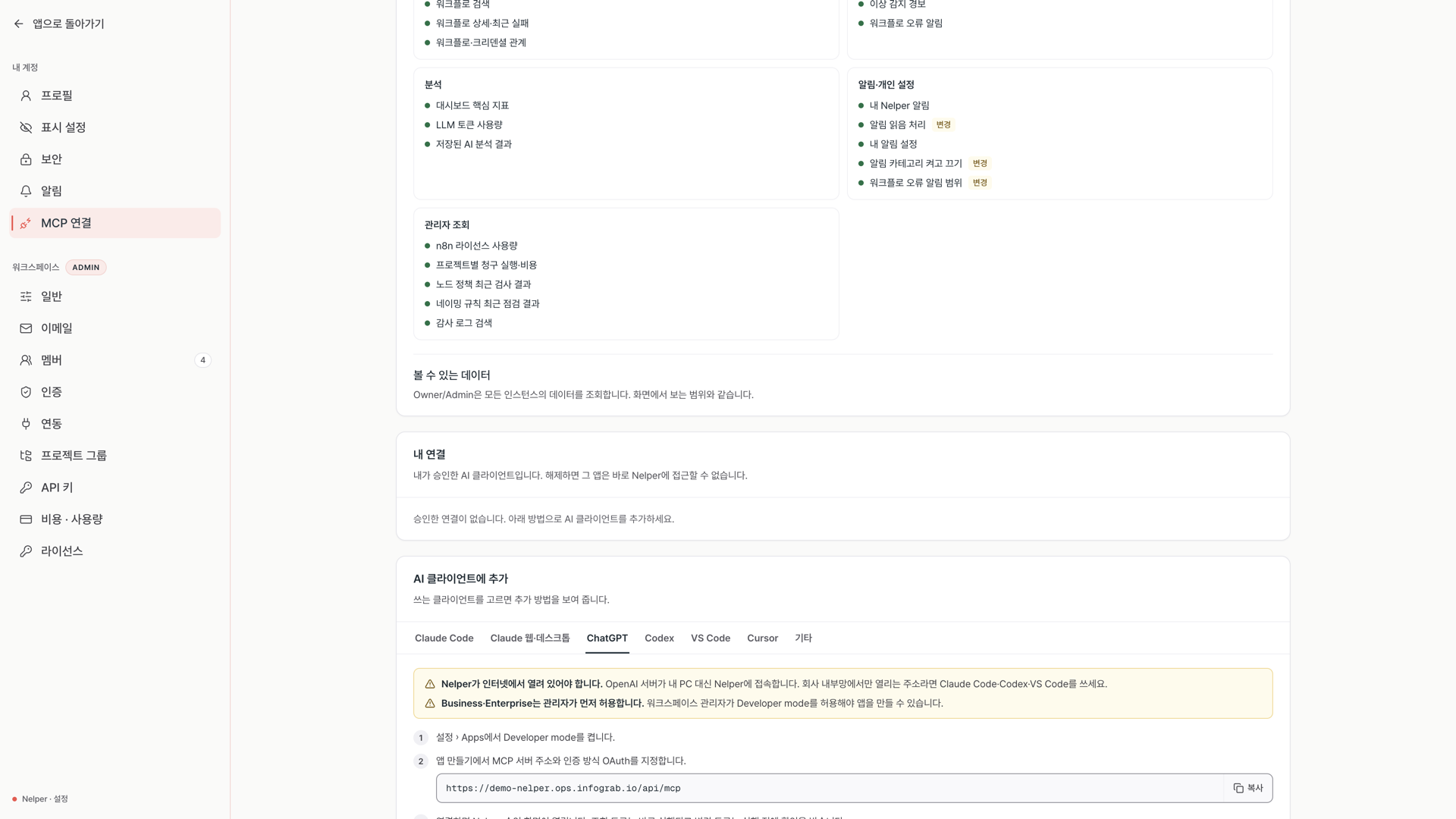
다른 AI 앱은 아래처럼 추가합니다. 화면의 탭에 같은 안내가 복사 버튼과 함께 나옵니다.
| AI 앱 | 추가 방법 |
|---|---|
| Codex | codex mcp add nelper --url <서버 주소>를 실행한 뒤 codex mcp login nelper --oauth-client-registration dcr로 로그인합니다 |
| VS Code | 명령 팔레트에서 MCP: Add Server → HTTP를 고르고 주소를 넣습니다. 이름은 nelper로 둡니다 |
| Cursor | ~/.cursor/mcp.json의 mcpServers에 nelper와 url을 추가합니다 |
| Claude 웹·데스크톱 | Customize → Connectors → Add custom connector에서 주소를 넣고 OAuth client는 Register automatically를 고릅니다. Team·Enterprise 플랜은 Claude 조직의 Owner가 먼저 추가합니다 |
| ChatGPT | 설정 → Apps에서 Developer mode를 켜고 앱을 만들어 주소와 OAuth를 지정합니다. Business·Enterprise는 ChatGPT 워크스페이스 관리자가 먼저 허용합니다 |
| 그 밖의 도구 | 원격 MCP와 OAuth 동적 등록(DCR)을 지원하면 주소만 넣으면 됩니다. API 키 방식은 지원하지 않습니다 |
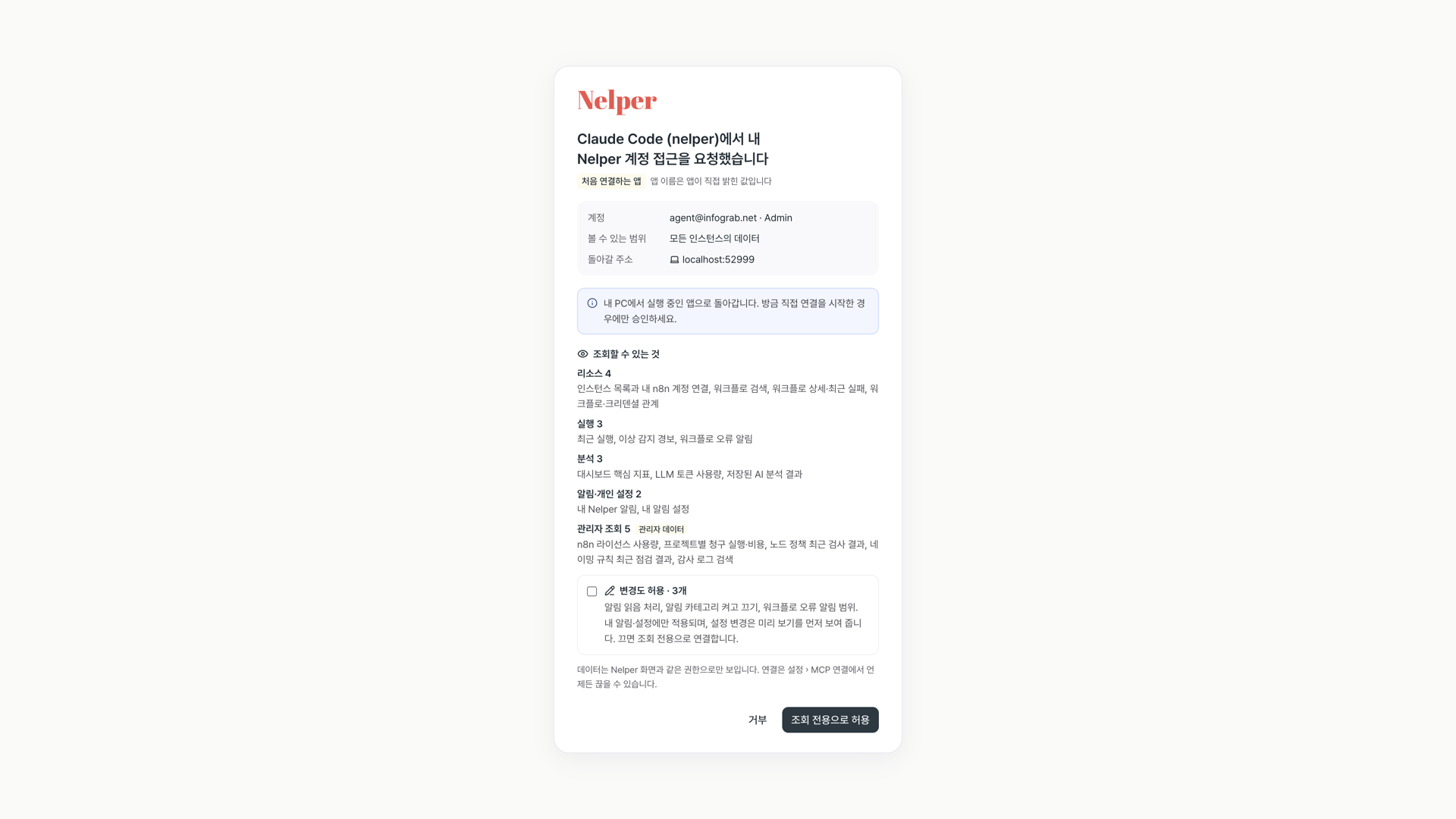
승인 화면에서 확인할 것
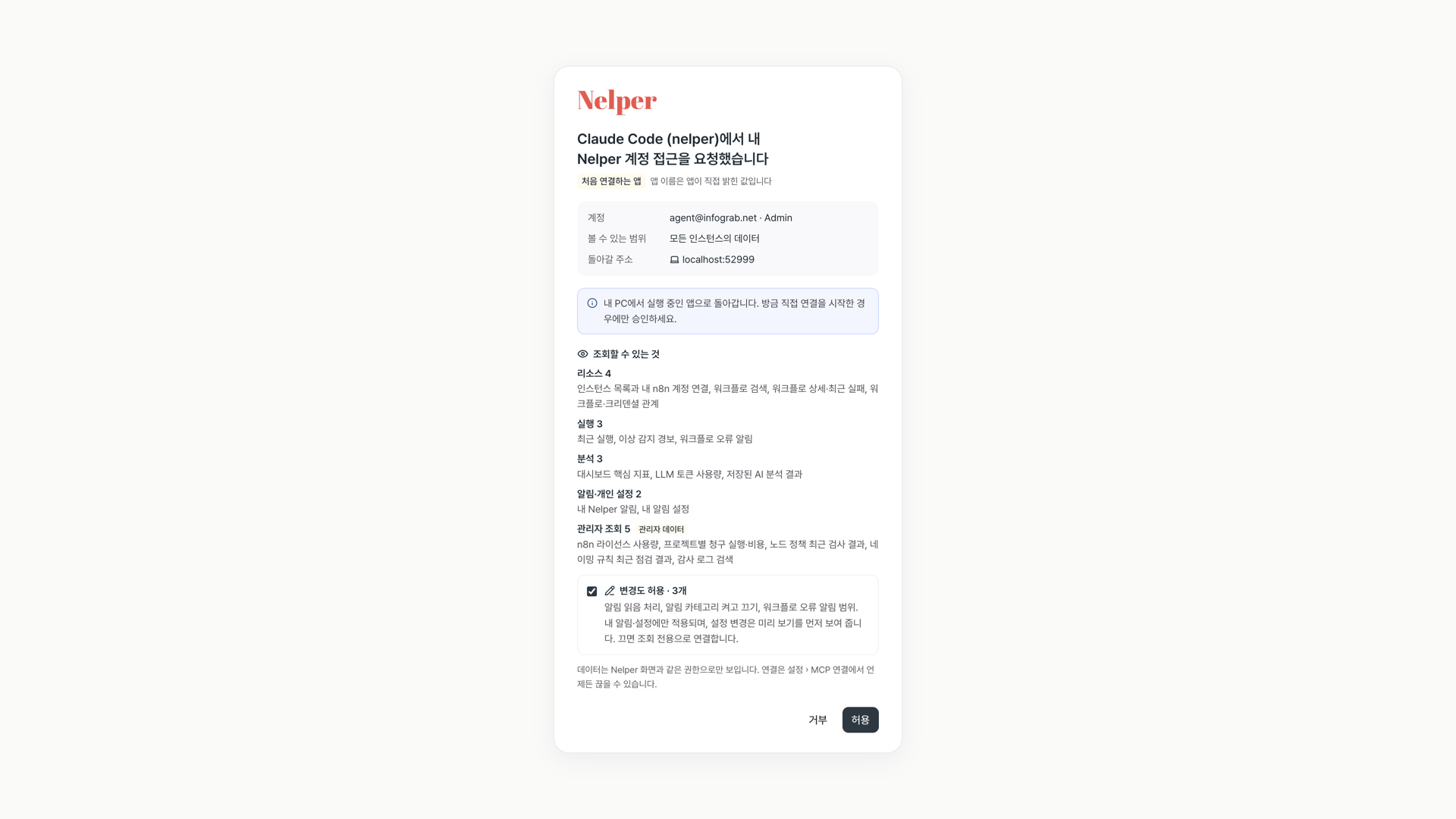
| 항목 | 확인할 것 |
|---|---|
| 앱 이름 | 앱이 스스로 적어 보낸 이름이라 그대로 믿을 수 없습니다. 내가 방금 연결을 시작하지 않았다면 거부합니다. |
| 볼 수 있는 범위 | Owner와 Admin은 모든 인스턴스, 그 외에는 연결한 n8n 계정이 볼 수 있는 데이터입니다. |
| 돌아갈 주소 | 내 PC에서 쓰는 앱은 내 PC로 표시됩니다. Claude 웹이나 ChatGPT는 그 서비스 주소로 권한이 넘어간다는 경고가 나옵니다. 그런 앱을 연결한 적이 없는데 경고가 나오면 거부합니다. |
| 변경도 허용 | 조회만 할 거라면 체크를 끕니다. 버튼이 조회 전용으로 허용으로 바뀝니다. |
무엇을 물어볼 수 있나요
| 알고 싶은 것 | 이렇게 물어보세요 |
|---|---|
| 내가 볼 수 있는 n8n | 내가 볼 수 있는 n8n 인스턴스랑 상태 알려줘 |
| 실패 원인 | 주문 수집 워크플로가 최근에 왜 실패했어? |
| 크리덴셜 영향 범위 | Slack 운영 크리덴셜을 쓰는 워크플로가 뭐야? (크리덴셜 이름은 정확히 씁니다) |
| 토큰 사용량 | 지난 7일 동안 토큰을 가장 많이 쓴 워크플로 5개 보여 줘 |
| 라이선스 잔여 | 이번 계약에서 n8n 실행이 얼마나 남았어? (Owner/Admin) |
| 정책 위반 | 노드 정책 위반 중에 심각한 것부터 정리해 줘 (Owner/Admin) |
| 내 알림 | 안 읽은 알림 보여 줘, 전부 읽음으로 처리해 줘 |
> 지난 30일 동안 토큰을 가장 많이 쓴 워크플로 5개 보여 줘

● nelper · LLM 토큰 사용량 (by: workflow, limit: 5)
  └ 지난 30일 0건
● nelper · LLM 토큰 사용량 (기간을 올해 전체로 넓혀 다시 조회)

지난 30일 동안 demo.n8n에 기록된 토큰 사용량이 0건이라 상위 5개를 뽑을 수
없습니다. 참고로 기록이 있는 기간 전체의 상위는 다음과 같습니다.

  1. 상품 카탈로그 임베딩 동기화: 31,080,688 토큰, $29.77
  2. AI 리뷰 감성 분석 배치: 10,282,051 토큰, $48.77
  3. CS 문의 알림 라우팅: 3,196,650 토큰, $0.70
할 수 없는 일
- n8n 워크플로나 운영 설정을 바꿀 수 없습니다.
- 새 AI 분석을 실행하지 않습니다. 저장된 결과만 읽으며, 새 분석은 Nelper 화면에서 실행합니다.
바꿀 수 있는 것은 내 알림뿐입니다
내 알림 읽음 처리와 내 알림 설정만 바꿀 수 있습니다. 변경 도구는 바뀔 내용을 먼저 확인한 뒤 저장합니다. 요청이 분명하면 AI 앱이 내게 다시 묻지 않고 저장까지 진행할 수 있습니다. 원하지 않으면 승인할 때 변경도 허용을 끕니다. 필수 알림은 꺼도 계속 옵니다.
> 워크플로 오류 알림을 모든 실행으로 받게 바꿔 줘

● nelper · 워크플로 오류 알림 범위 (미리보기)
  └ 바뀔 내용: 운영 실행만 → 모든 실행. 아직 저장하지 않았습니다.
● nelper · 워크플로 오류 알림 범위 (저장)
  └ 저장했습니다.

워크플로 오류 알림 범위를 운영 실행만에서 모든 실행으로 바꿔 저장했습니다.
연결 끊기
- 설정 → MCP 연결의 내 연결에서 앱을 찾습니다.
- 해제와 연결 해제를 차례로 선택합니다. 바로 끊깁니다.
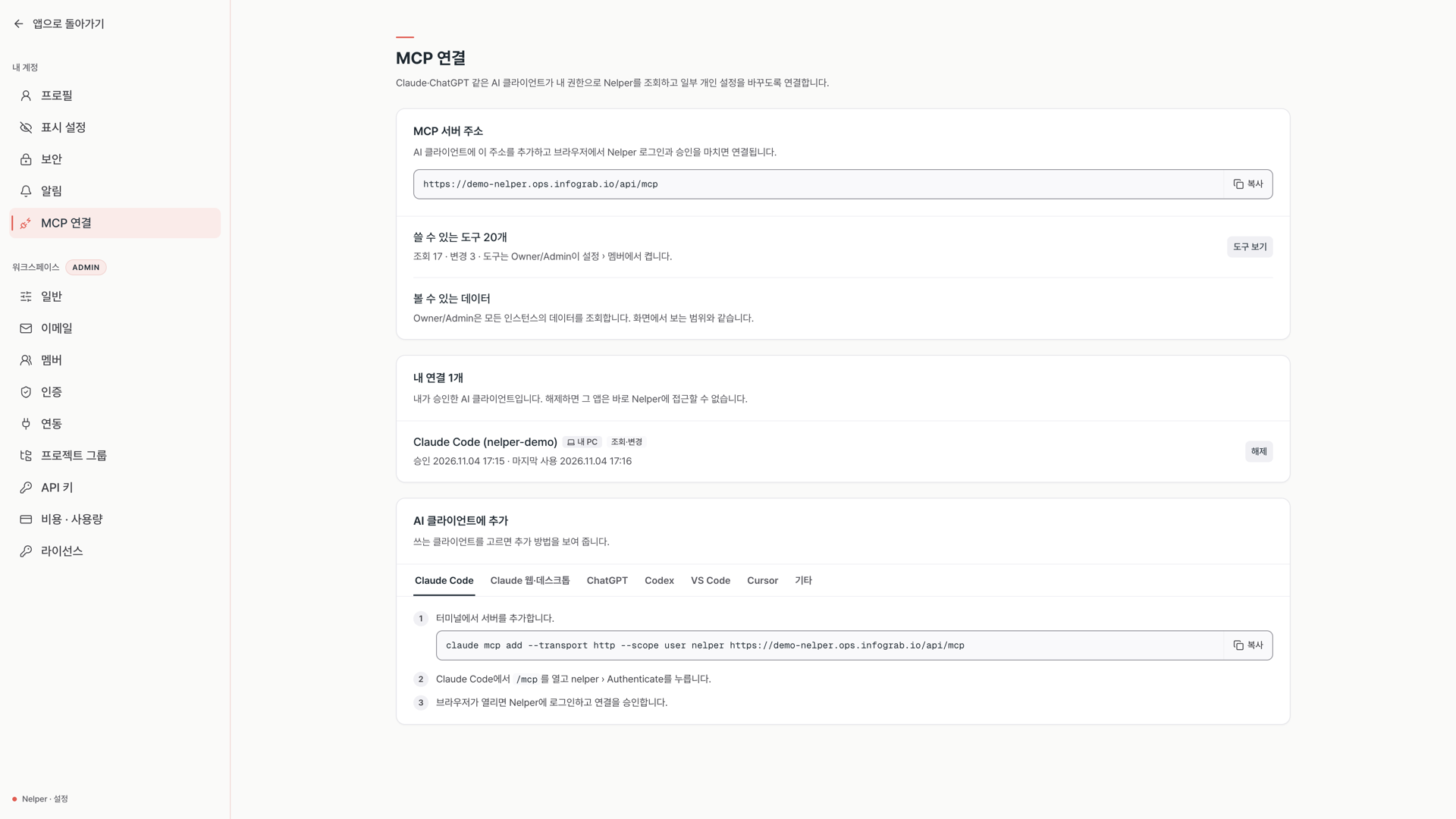
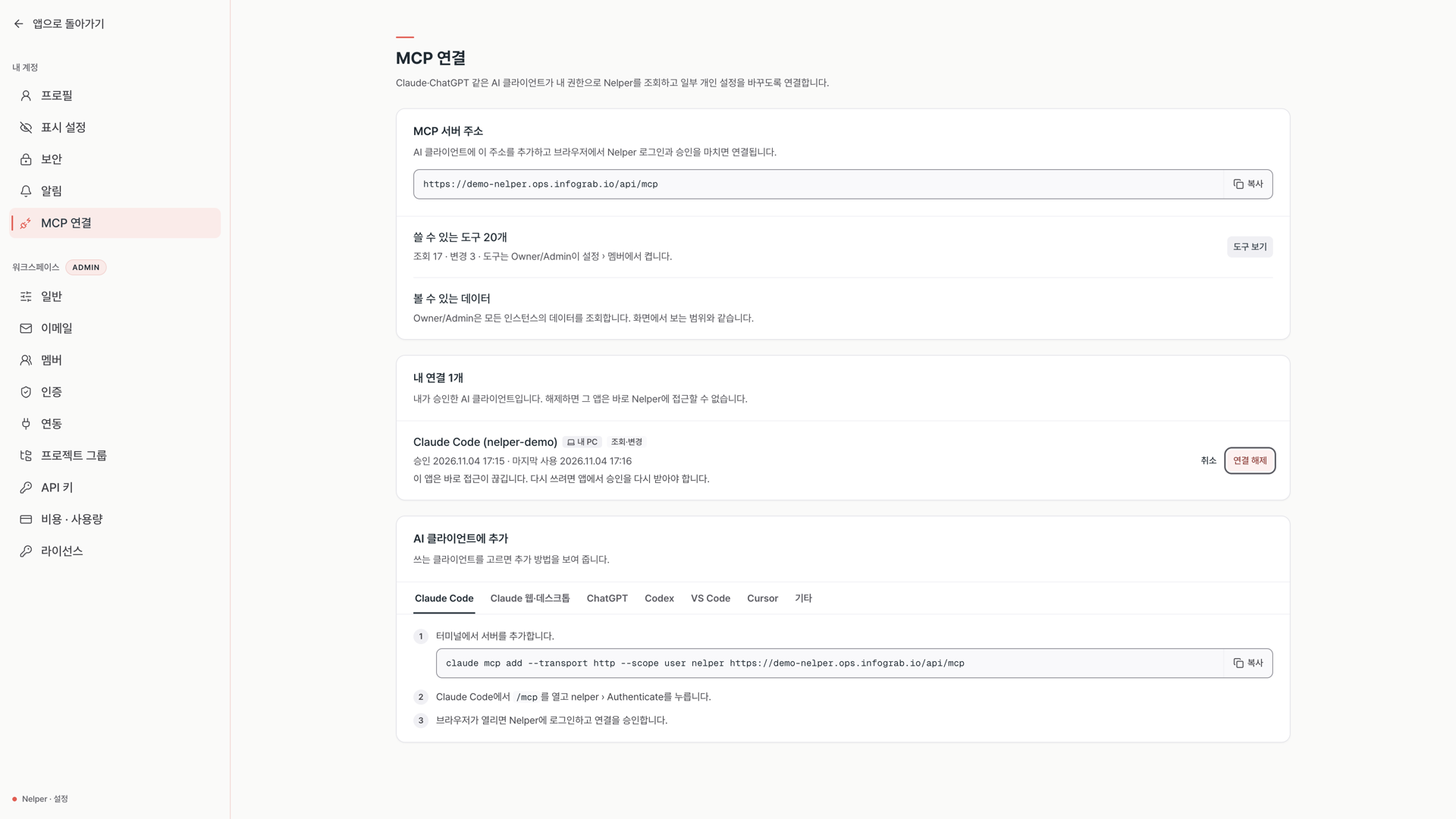
- Owner와 Admin은 멤버 표의 MCP 셀에서 연결 모두 끊기로 멤버의 연결을 끊습니다.
- 도구를 끄면 다시 승인하지 않아도 다음 호출부터 거부됩니다.
- 30일 동안 쓰지 않은 연결은 다시 승인해야 합니다.
- 계정이 비활성·삭제되면 연결도 막힙니다. 등급이 내려가면 관리자 조회 도구가 빠지고, 다시 올려도 자동으로 돌아오지 않습니다.
어떤 정보가 어디로 가나요
- AI 서비스로 전달되는 것: 도구 결과입니다. 실행 오류 메시지와 작성자 이메일이 포함될 수 있으니 조직의 AI 사용 정책을 확인한 뒤 도구를 켜세요.
- 전달되지 않는 것: 비밀값과 실행 입력·출력은 도구 결과에 없고, 노드 정책 값은 가려집니다.
- 남는 기록: 연결 승인·거부·해제, 모든 도구 호출, 도구 허용 변경이 감사로그의 MCP 유형에 남습니다.
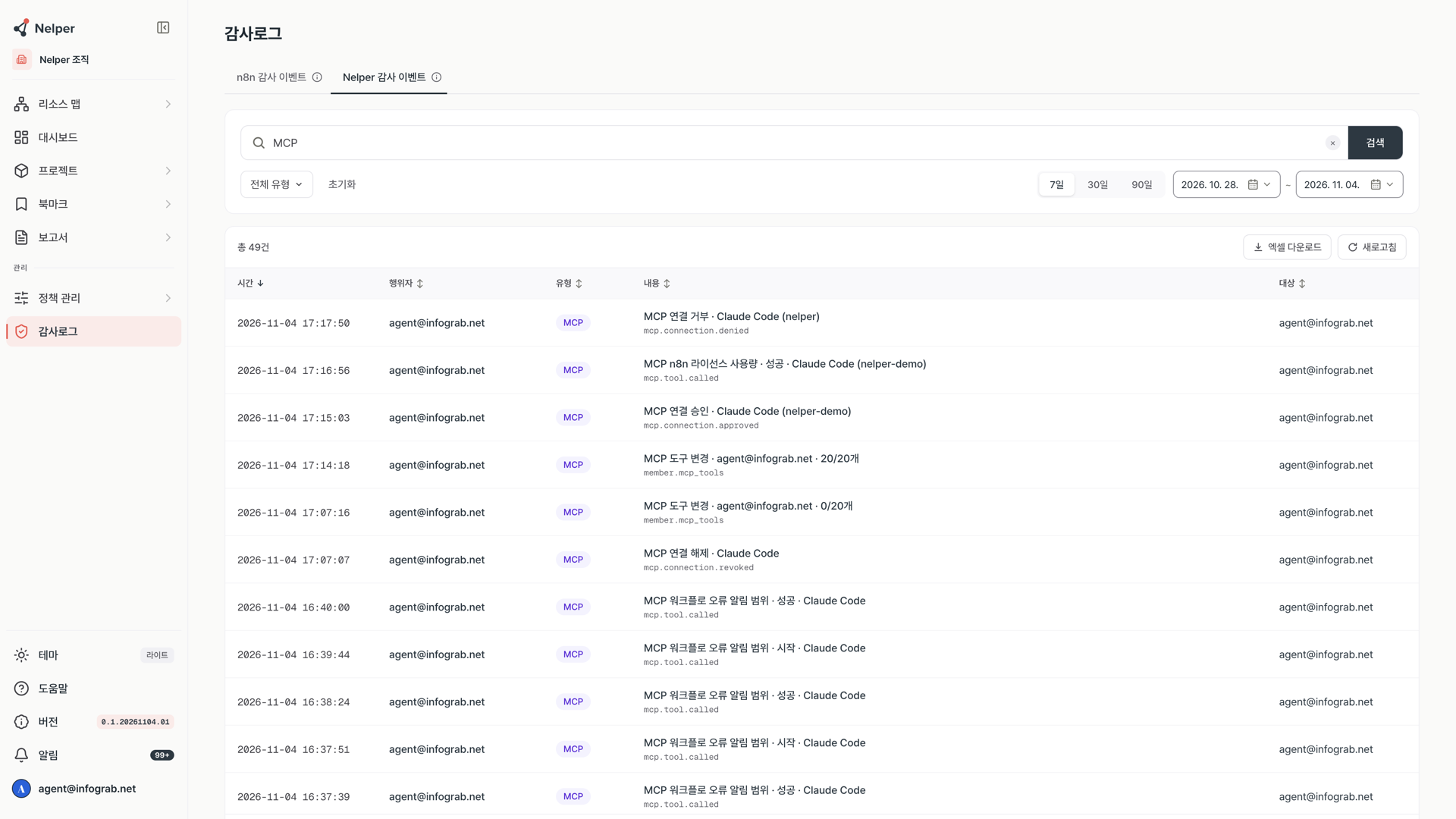
문제가 생겼을 때
| 보이는 내용 | 해결 |
|---|---|
| MCP 연결 메뉴가 없음 | Nelper 라이선스에 MCP 연동이 있는지 확인합니다. |
| MCP 서버가 꺼져 있습니다 | 설치 담당자에게 MCP를 켜 달라고 요청합니다. |
| 아직 쓸 수 있는 도구가 없습니다 | 관리자에게 도구를 요청합니다. Owner와 Admin은 멤버에서 내 도구 켜기를 선택합니다. |
| 처음 질문에 연결 중이라며 답을 못 함 | 연결이 잡히는 데 시간이 걸릴 수 있습니다. 잠시 뒤 다시 물어봅니다. |
| 관리자가 이 도구를 허용하지 않았습니다 | 관리자에게 그 도구를 요청합니다. |
| Owner/Admin만 쓸 수 있는 도구입니다 | 관리자 조회 도구입니다. Owner나 Admin에게 요청합니다. |
| 이 연결은 조회 전용으로 승인됐습니다 | AI 앱에서 다시 인증해 변경도 허용으로 승인합니다. |
| 이 인스턴스의 n8n 계정이 연결되지 않았거나 만료됐습니다 | 설정 → 프로필에서 n8n 계정을 연결합니다. |
| 이 조직은 2단계 인증이 필요합니다 | MFA 설정을 마친 뒤 다시 시도합니다. |
| 승인 요청이 만료됐거나 이미 처리됐습니다 | AI 앱에서 다시 연결합니다. |
| 결과가 너무 큽니다 | 기간이나 개수를 좁혀 다시 묻습니다. |
| 요청이 너무 많습니다 | 안내된 시간 뒤에 다시 시도합니다. |
| Nelper가 n8n 데이터를 읽지 못했습니다 | 잠시 뒤 다시 시도합니다. 계속되면 관리자에게 n8n 연결 확인을 요청합니다. |