
리소스 맵
n8n 구조·관계·현재 실행·토큰 비용·오류 대응과 근거 기반 워크플로 AI 분석을 프로젝트 범위별로 탐색합니다.
리소스 맵은 n8n의 프로젝트·폴더·워크플로·크레덴셜을 구조와 관계로 탐색하고, 현재 실행, LLM 토큰·비용, 실패 대응과 AI 분석까지 같은 자산 흐름에서 확인하는 운영 도구입니다.
리소스 맵 열기와 인스턴스 선택
- 사이드바에서 리소스 맵을 선택합니다.
- Structure, Relation, Live Runs, Token Usage, Error Workflow 또는 AI Insight를 선택합니다.
- 화면 왼쪽 위에서 확인할 n8n 인스턴스를 선택하고 연결 상태와 n8n 버전을 확인합니다.
공통 탐색 도구
- 프로젝트 탐색기: Structure Graph와 Relation 왼쪽 트리에서 프로젝트를 바로 선택합니다.
- 다중 범위: 프로젝트를 하나씩 선택하거나 Shift+클릭으로 연속 범위를 선택합니다.
- 프로젝트 요약: 항목에 마우스를 올려 워크플로·활성·크레덴셜·폴더·오류 수를 확인합니다.
- 내 그룹: 프로젝트를 드래그해 개인 그룹으로 묶습니다. 그룹은 Nelper 사용자·인스턴스별로 저장되고 n8n에는 쓰지 않으며 최대 200개 프로젝트를 담을 수 있습니다.
- 검색과 필터: 프로젝트·폴더·워크플로·크레덴셜 이름과 오류·Published·Archived 조건으로 범위를 줄입니다.
- 자동 새로고침: 자동 꺼짐, 10초, 30초, 1분, 5분 중에서 선택합니다.
내 그룹 만들기
- 프로젝트 탐색기 상단의 그룹 추가 아이콘을 선택합니다.
- 그룹 이름을 입력하고 Enter를 누릅니다.
- 전체 프로젝트의 항목을 새 그룹으로 끌어다 놓습니다. 프로젝트 오른쪽의 그룹 담기 메뉴도 사용할 수 있습니다.
- 그룹 이름을 선택하면 포함된 프로젝트만 캔버스에 표시됩니다.
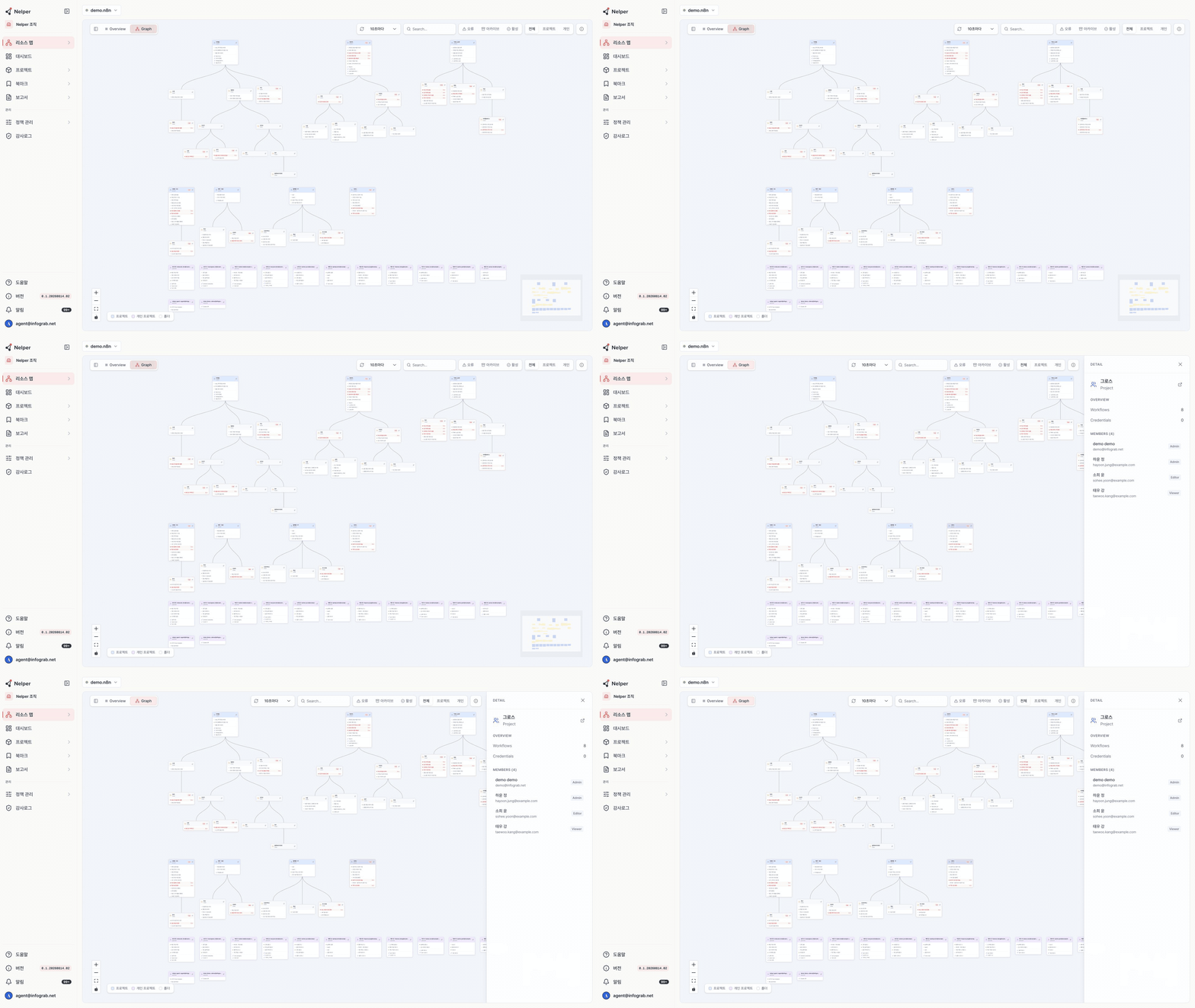
Structure - 구조 탐색
Overview의 Card/List 모드로 전체 현황을 훑고 Graph 모드에서 소유 계층을 조사합니다. Graph의 프로젝트 탐색기로 선택 범위를 바꾸면 캔버스가 즉시 다시 구성됩니다.
- Graph를 선택하고 왼쪽 프로젝트 탐색기를 펼칩니다.
- 프로젝트 하나 또는 여러 개를 선택합니다. Shift+클릭은 연속 범위를 선택합니다.
- 마우스 휠과 드래그로 이동하고 노드를 선택해 상세 패널을 엽니다.
- 자주 함께 보는 프로젝트는 내 그룹으로 끌어다 놓습니다.
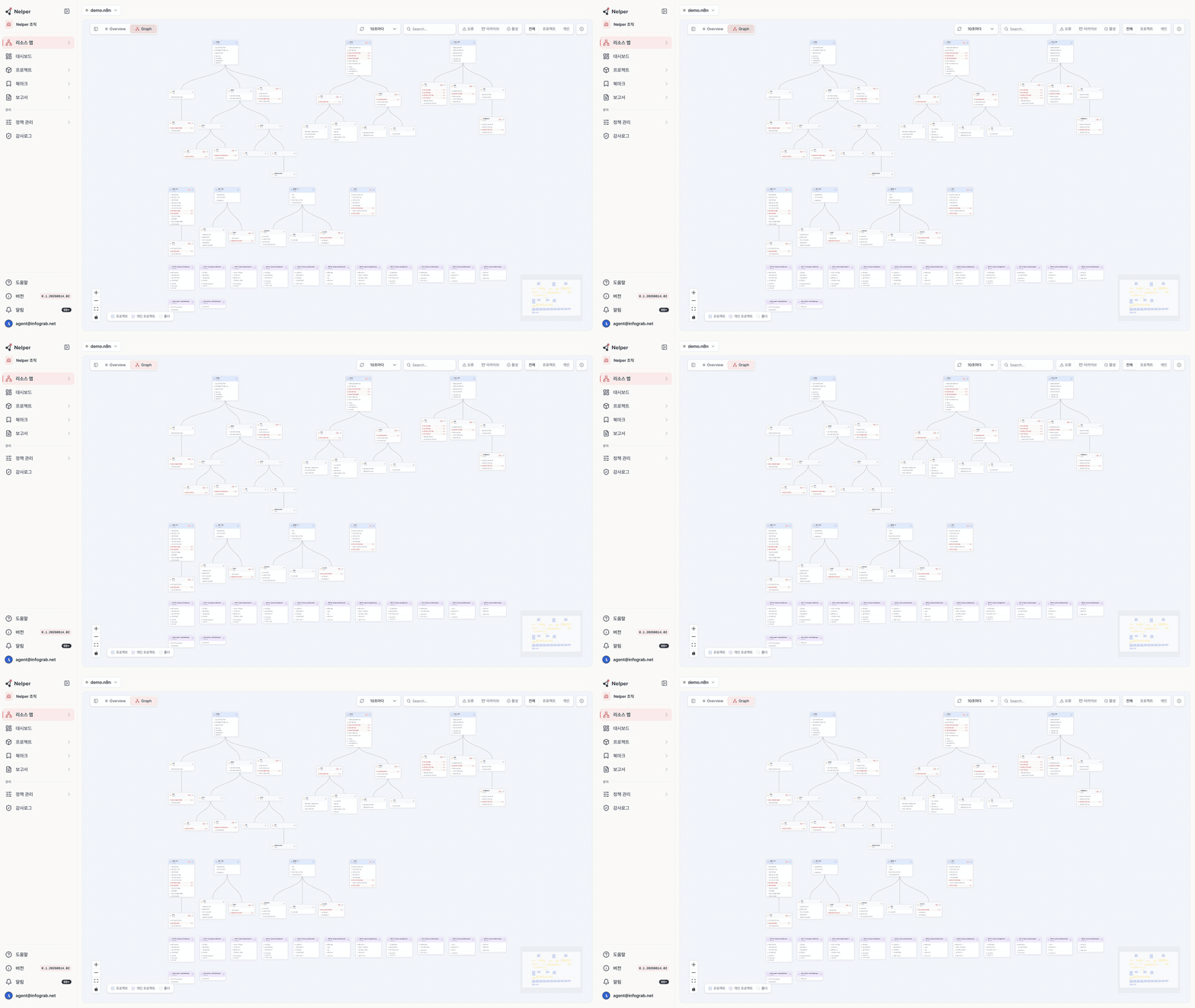
알림·검색에서 특정 자산으로 바로 이동
- 알림, 기본 대시보드 관련 데이터, AI 분석 결과의 Structure 이동에서 워크플로나 크레덴셜을 선택하면 Structure가 그 항목을 선택·강조한 상태로 열리고 오른쪽 상세 패널이 함께 열립니다. 항목을 담고 있는 프로젝트 카드도 강조됩니다.
- 이동한 대상은 파란 링으로만 표시하고 별도 안내 배너는 띄우지 않습니다. 대상이 삭제됐거나 접근 권한이 없으면 워크플로를 찾을 수 없습니다 또는 크레덴셜을 찾을 수 없습니다 알림이 한 번 표시됩니다.
- 이동에 쓴 링크 정보는 대상을 선택한 직후 주소에서 지워집니다. 그래서 이후 태그·게시 같은 필터를 바꿔도 같은 대상으로 다시 이동하지 않습니다.
- 검색은 결과 수 제한 없이 프로젝트·폴더·워크플로·크레덴셜을 모두 보여 주며, 크레덴셜은 소속 (인스턴스 전체 또는 프로젝트)을 함께 표시합니다.
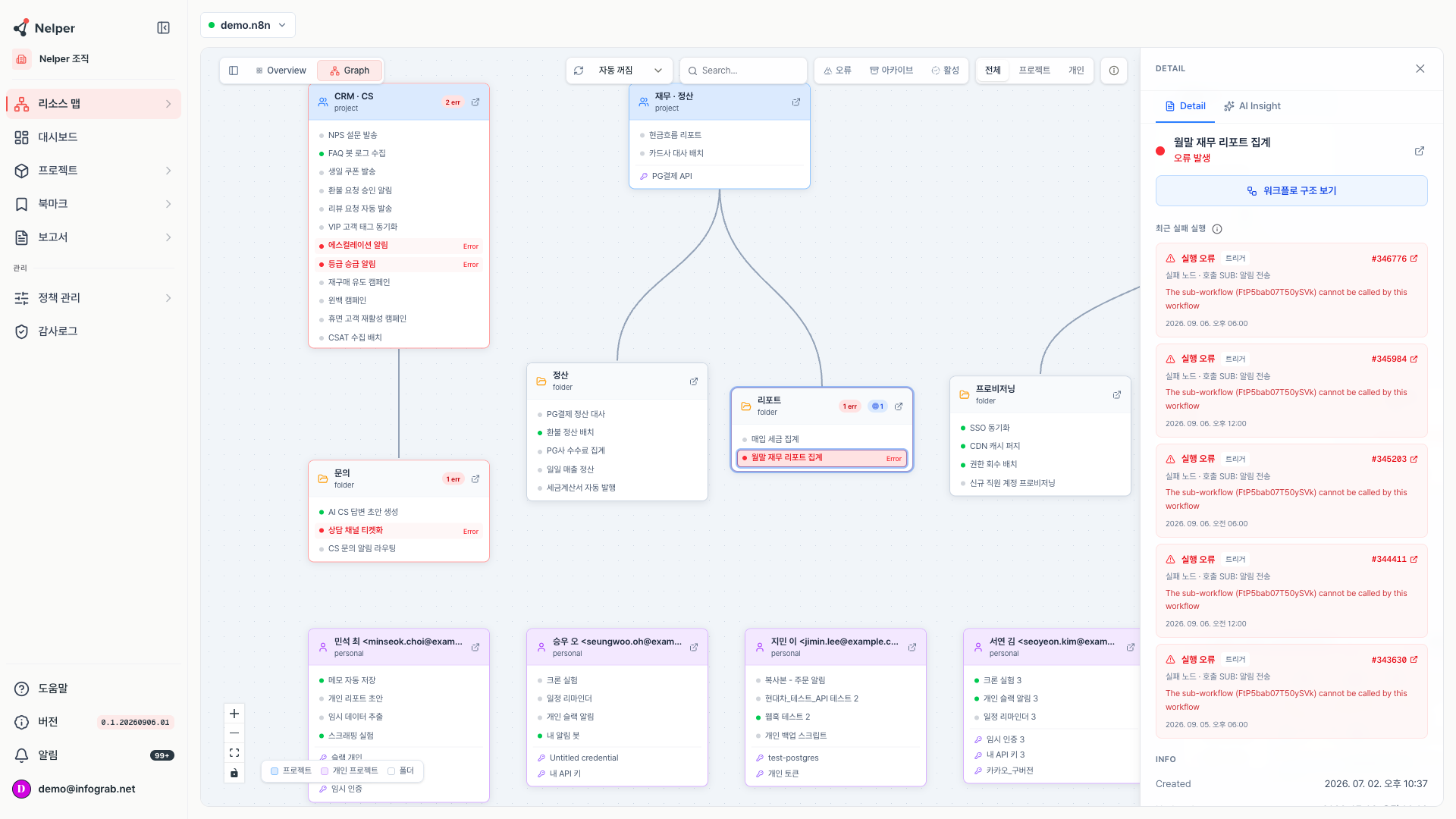
상세 패널 사용
Graph 또는 Relation에서 노드를 선택하면 오른쪽 상세 패널이 열립니다. Detail 탭은 워크플로 상태, 최근 실패 실행, Error Workflow, 사용 크레덴셜, 서브워크플로 관계와 n8n 바로가기를, AI Insight 탭은 해당 워크플로의 최근 분석 요약과 결과를 보여 줍니다.
최근 실패 실행은 게시·수동 실행을 구분하지 않고 최신 5건을 보여 줍니다. 실행 모드(트리거·웹훅·수동·재시도 등), 실패 노드, 오류 메시지와 시각을 확인하고 실행 번호를 선택해 n8n에서 바로 열 수 있습니다.
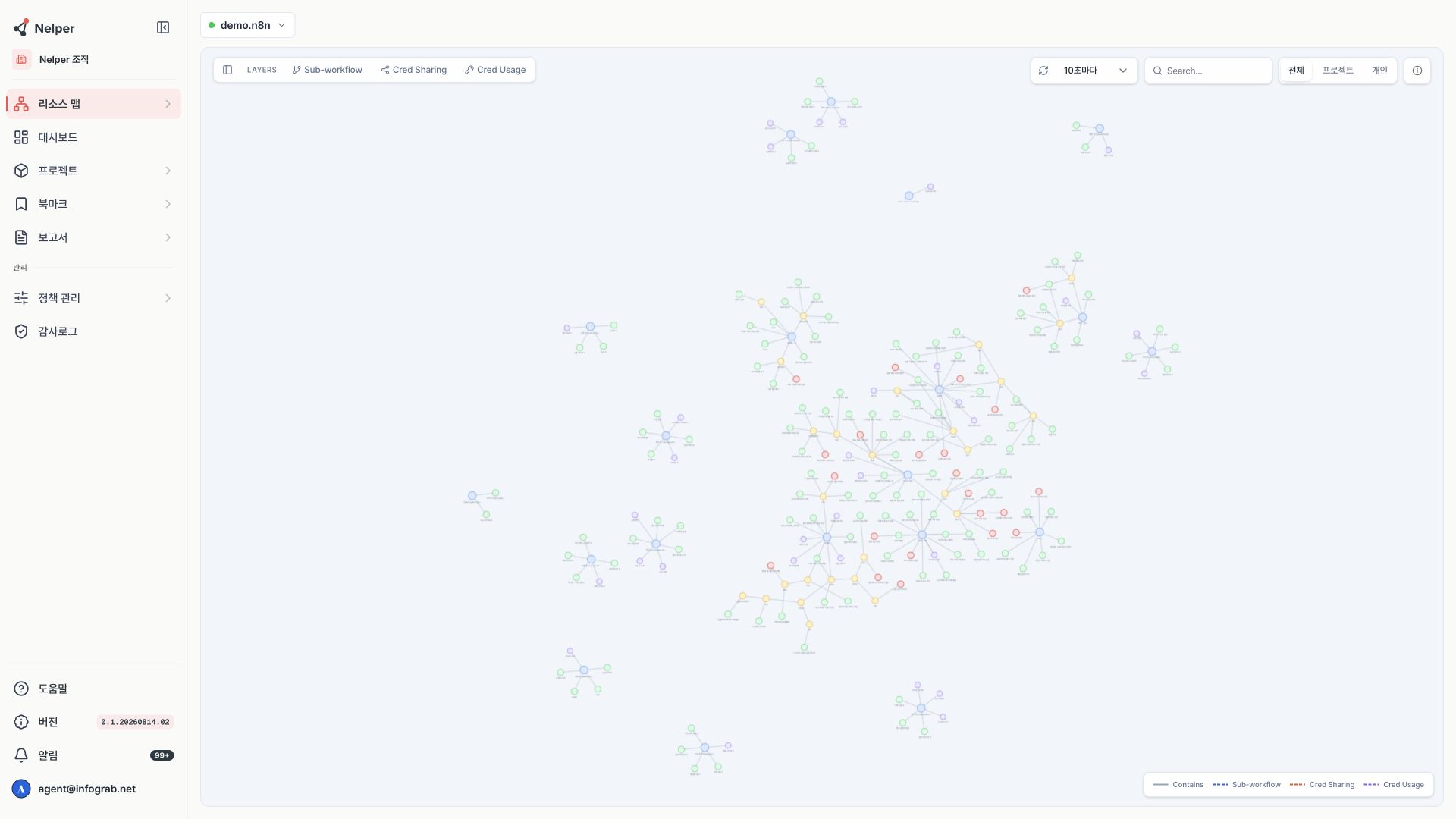
Relation - 관계 그래프
- 왼쪽 프로젝트 탐색기에서 분석할 프로젝트나 내 그룹을 선택합니다.
- Layers에서 Sub-workflow, Cred Sharing, Cred Usage 관계를 켜거나 끕니다.
- 노드를 선택해 직접 연결된 이웃을 강조하고 선의 범례로 관계를 구분합니다.
- ESC 또는 빈 공간을 선택해 강조를 해제합니다.
Live Runs - 현재 실행 모니터링
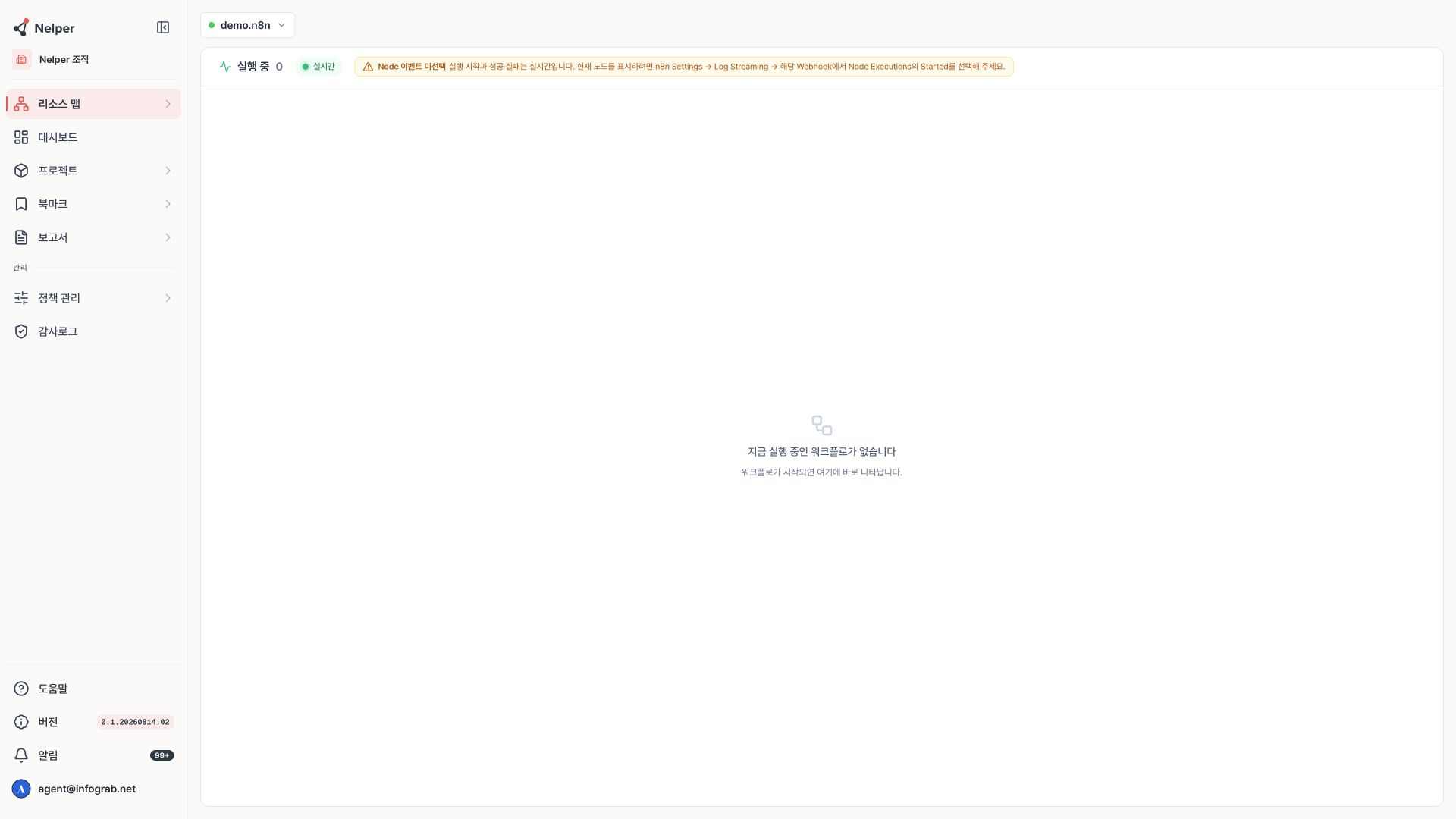
현재 실행 중인 워크플로를 카드로 모아 보여줍니다. 동시에 실행 중인 같은 워크플로는 한 카드로 그룹화하고 가장 오래 실행 중인 항목부터 정렬합니다.
- 실행 모드, 워크플로 이름, 동시 실행 수, 경과 시간을 실시간으로 확인
- 카드를 펼쳐 실행 ID별 상세를 최대 12개까지 확인하고 실행 ID로 n8n 상세 화면 열기
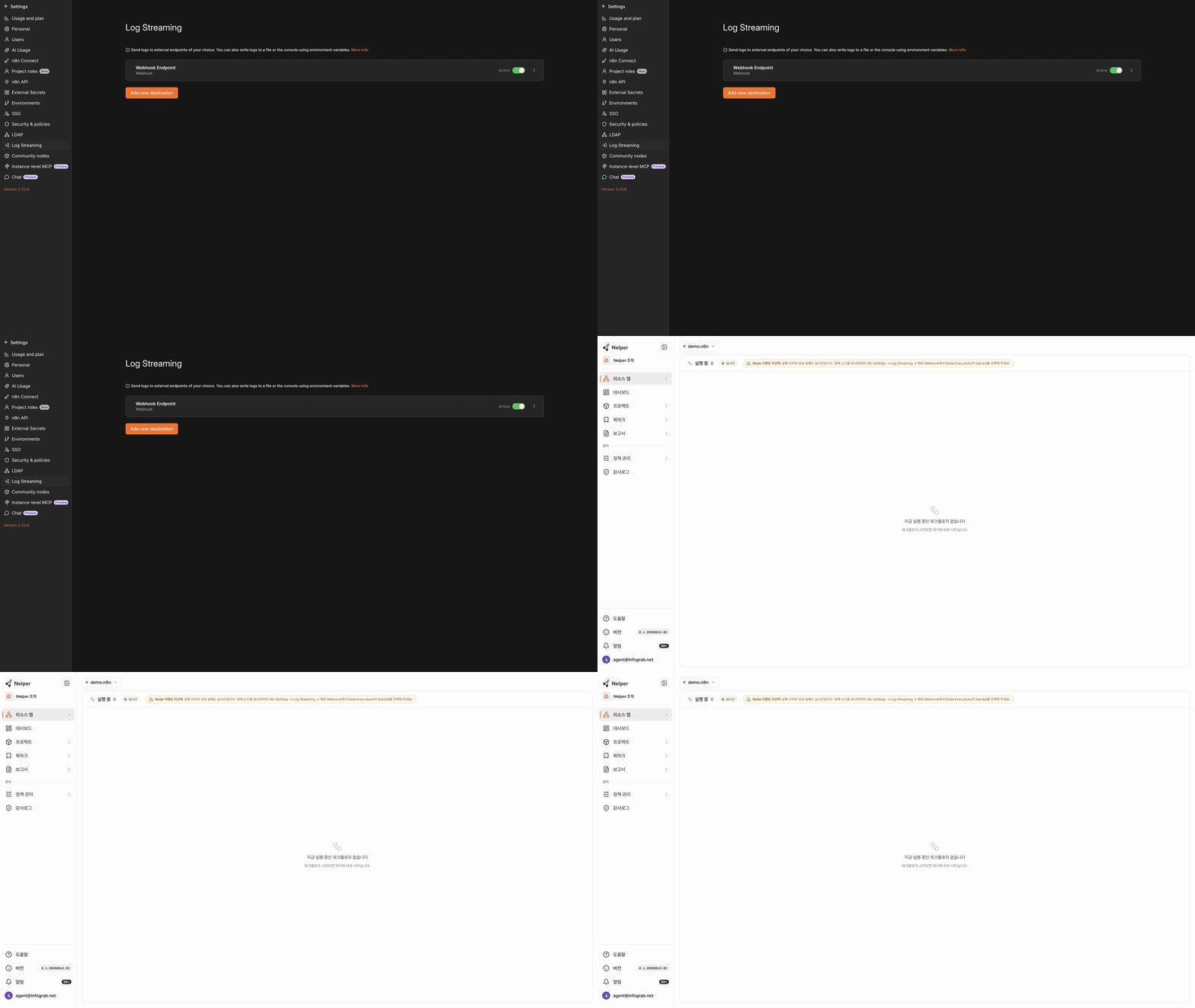
- Log Streaming이 연결된 경우 현재 실행 중인 노드 표시
- 미설정·비활성화·Workflow 이벤트 누락·Node 이벤트 누락·상태 확인 실패를 구분해 해결 방법 안내
- 완료·실패 상태를 색상으로 2.5초간 유지한 뒤 자동 정리
- 최대 24개 워크플로 그룹 카드 표시
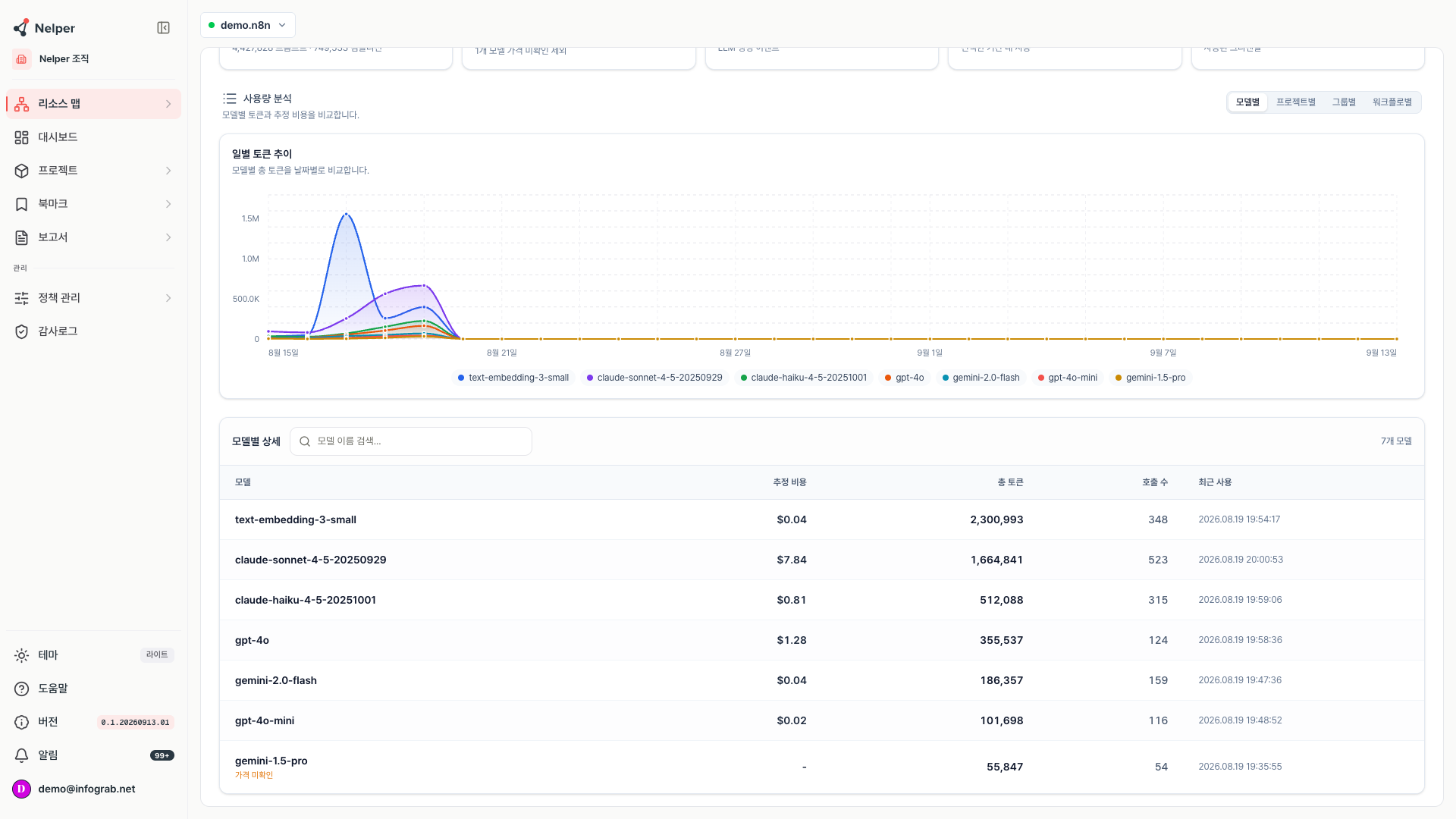
Token Usage - LLM 토큰과 비용 분석
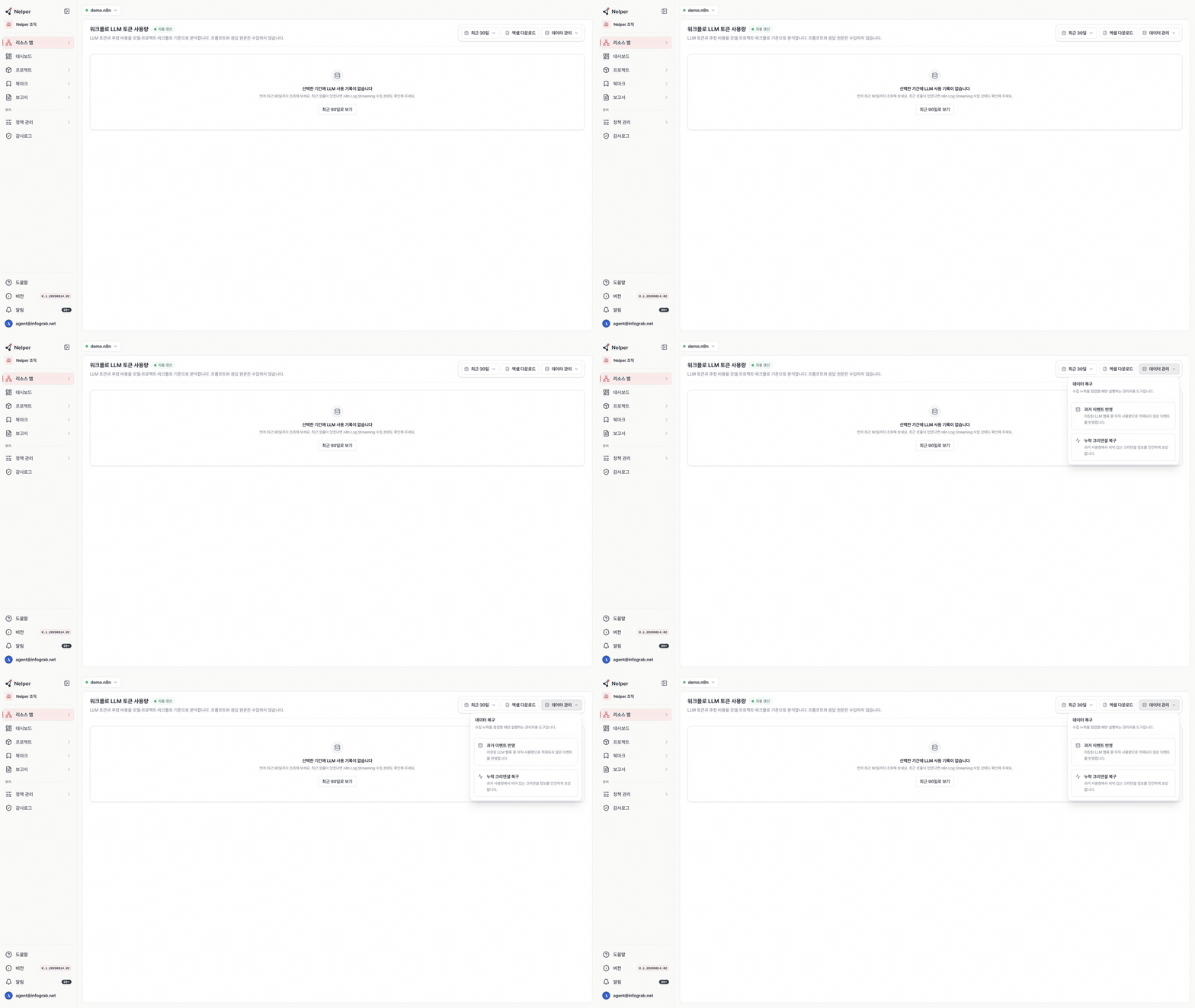
- 최근 7일, 30일, 90일 또는 직접 선택으로 기간을 지정합니다. 날짜는 KST 기준으로 집계됩니다.
- 총·프롬프트·컴플리션 토큰, 호출, 워크플로, 크레덴셜과 예상 비용을 확인합니다.
- 모델별 / 프로젝트별 / 워크플로별 탭을 바꿔 일별 차트와 상세 표를 함께 전환합니다.
- 프로젝트·폴더 필터와 이름 또는 ID 검색으로 워크플로 범위를 좁힙니다.
- 프로젝트 집계는 워크플로의 현재 소속을 따르며 소속을 찾지 못한 데이터도 별도 항목으로 유지됩니다.
- 차트 범례를 선택해 항목을 숨기거나 강조하고 상위 9개와 기타 추이를 비교합니다.
- 상세 행을 선택해 모델·크레덴셜·노드·실행 단위 이벤트를 확인합니다.
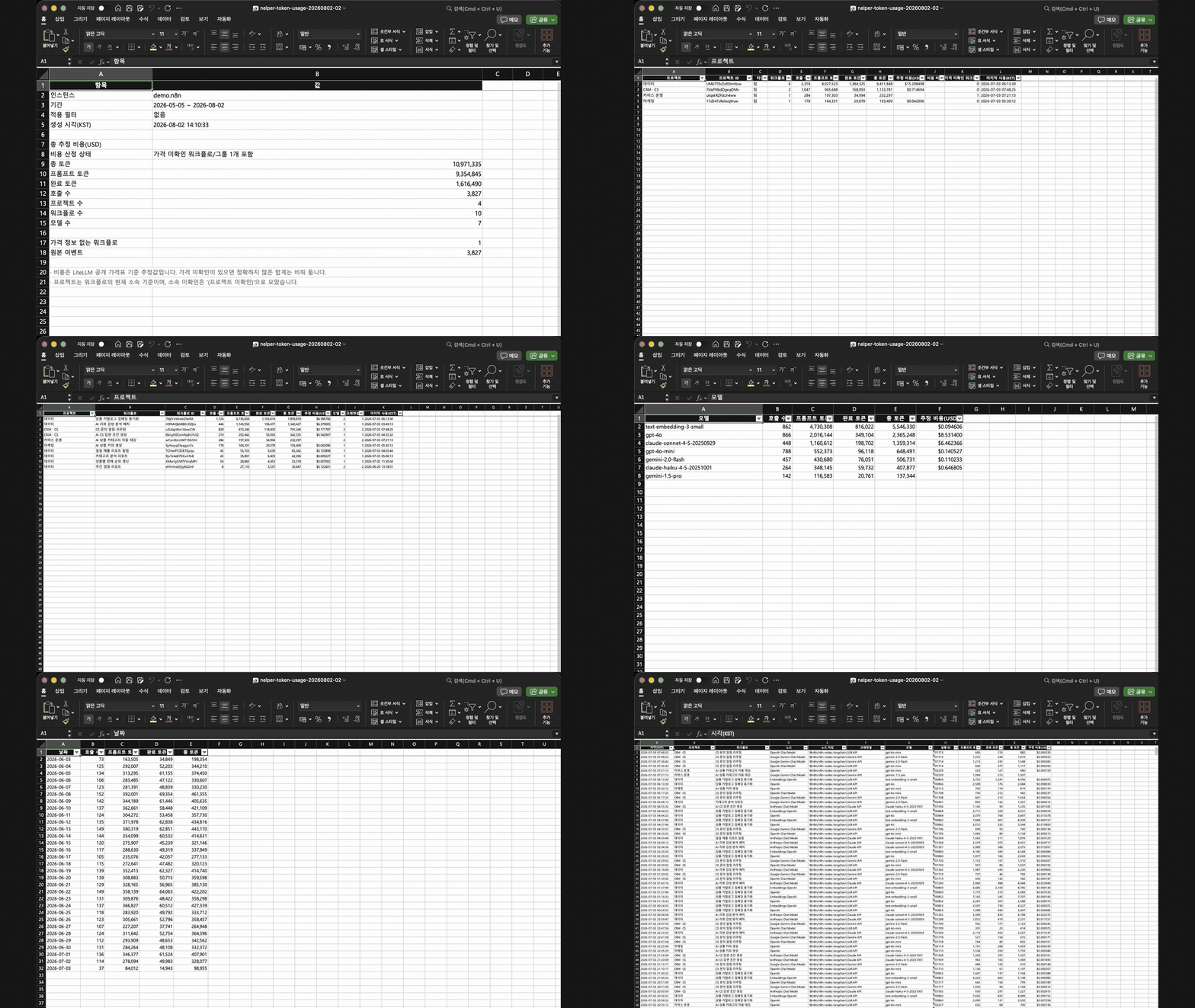
- Excel 내보내기로 요약, 프로젝트, 워크플로, 월, 모델, 일, 원본 이벤트 시트를 저장합니다. 현재 필터의 원본 이벤트 전체를 포함하며 Excel 행 한도를 넘으면 추가 시트로 나눕니다.
Error Workflow - 실패 대응 설정
운영 워크플로에 Error Workflow가 설정되어 있는지 진단하고 n8n에 존재하는 Published Error Workflow를 개별 또는 일괄 할당합니다. Nelper가 새 Error Workflow를 자동 생성하지는 않습니다.
AI Insight - 워크플로 AI 분석
AI Workflow Addon이 워크플로 구조와 노드 설정을 분석해 오류 포인트와 성능·안정성·보안·유지보수 개선 제안을 정리합니다. 발견은 워크플로 원본에서 근거가 확인된 것만 표시하고, 확인할 수 없는 실행 데이터나 배포 환경은 사실로 단정하지 않습니다.
상단 상태는 AI 분석 연결됨, 설정 필요, 연동 실패를 구분합니다. 연동 실패가 확인되면 잘못된 분석 요청을 시작하지 않도록 요약과 분석 목록을 숨기고 관리자 점검 안내를 표시합니다.
분석 요약 읽기
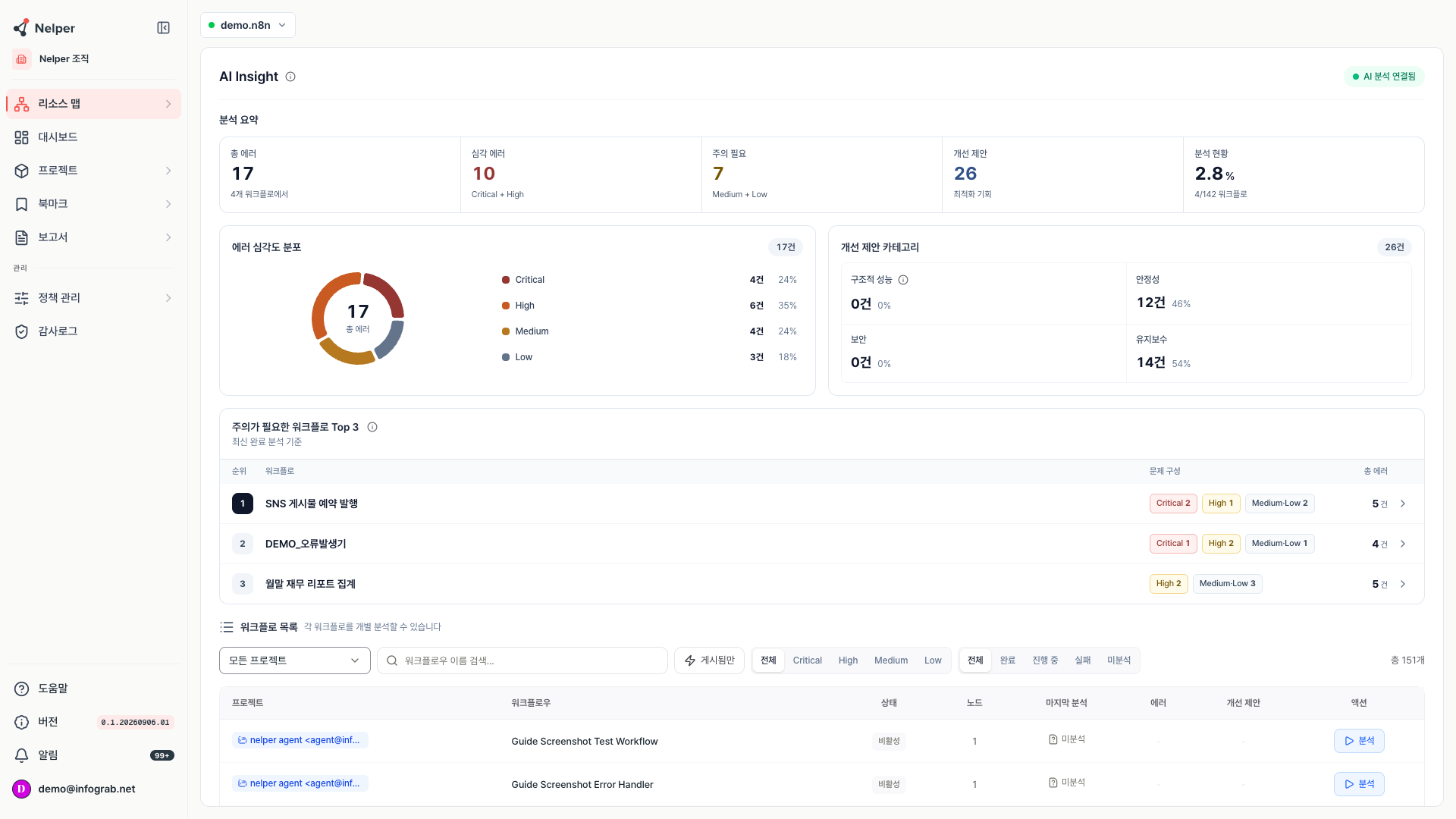
- 분석 요약 카드는 총 에러, 심각 에러(Critical + High), 주의 필요(Medium + Low), 개선 제안, 분석 현황(분석한 워크플로 수/전체)을 보여 줍니다.
- 에러 심각도 분포와 개선 제안 카테고리(구조적 성능, 안정성, 보안, 유지보수)는 최신 완료 분석 기준으로 집계됩니다. 구조적 성능은 반복·중복 호출처럼 정적 구조에서 확인되는 낭비만 세며 실제 실행 시간은 측정하지 않습니다.
- 주의가 필요한 워크플로 Top 3는 심각도 가중치 기준이며, 행을 선택하면 해당 분석 결과가 바로 열립니다.
분석 실행
- 워크플로 목록에서 프로젝트, 이름 검색, 게시됨만, 에러 심각도 (Critical·High·Medium·Low)와 분석 상태(전체·완료·진행 중·실패·미분석) 필터로 대상을 찾습니다.
- 행의 분석을 선택합니다. 이미 결과가 있으면 결과 화면의 재분석을 사용합니다.
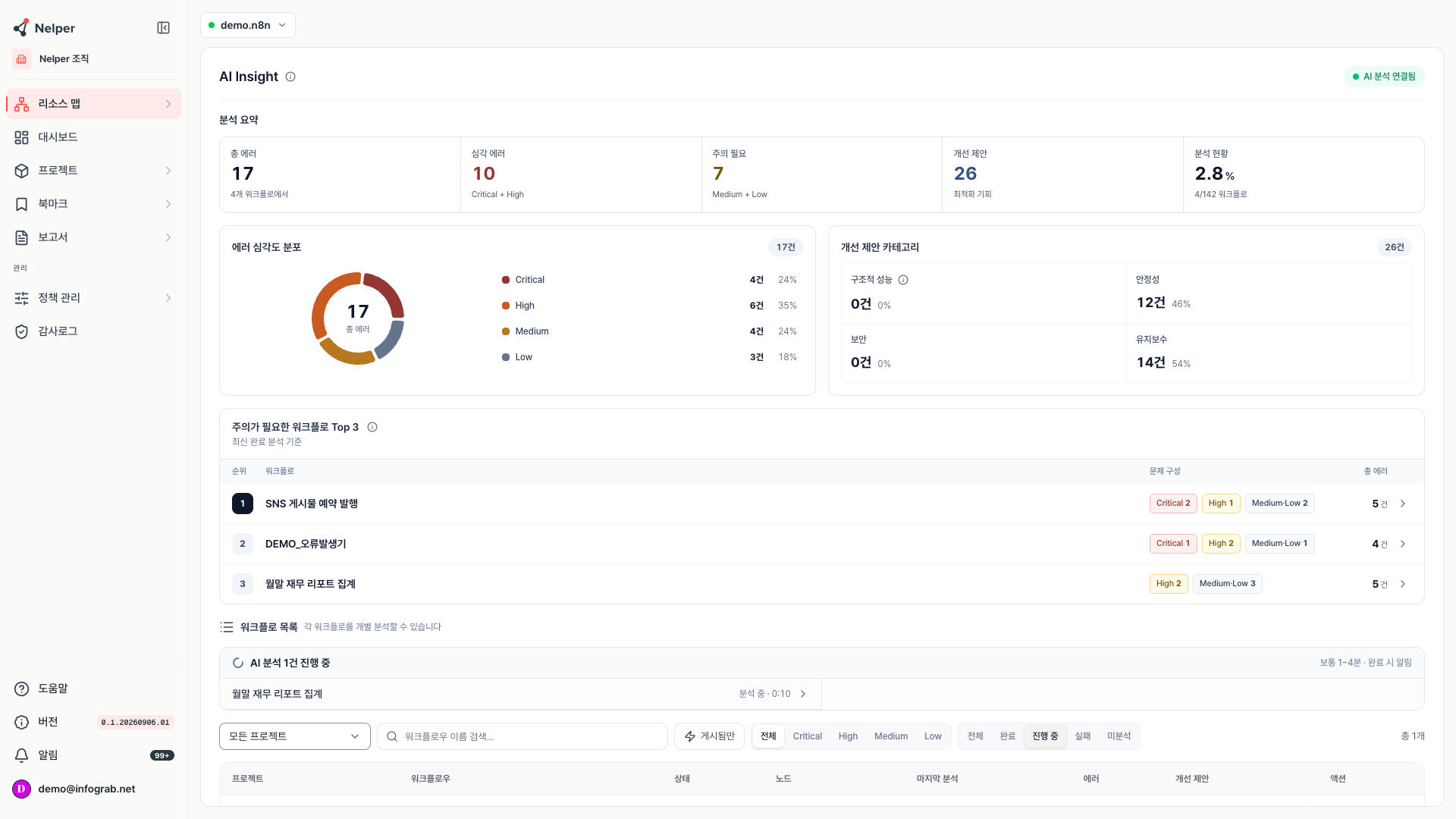
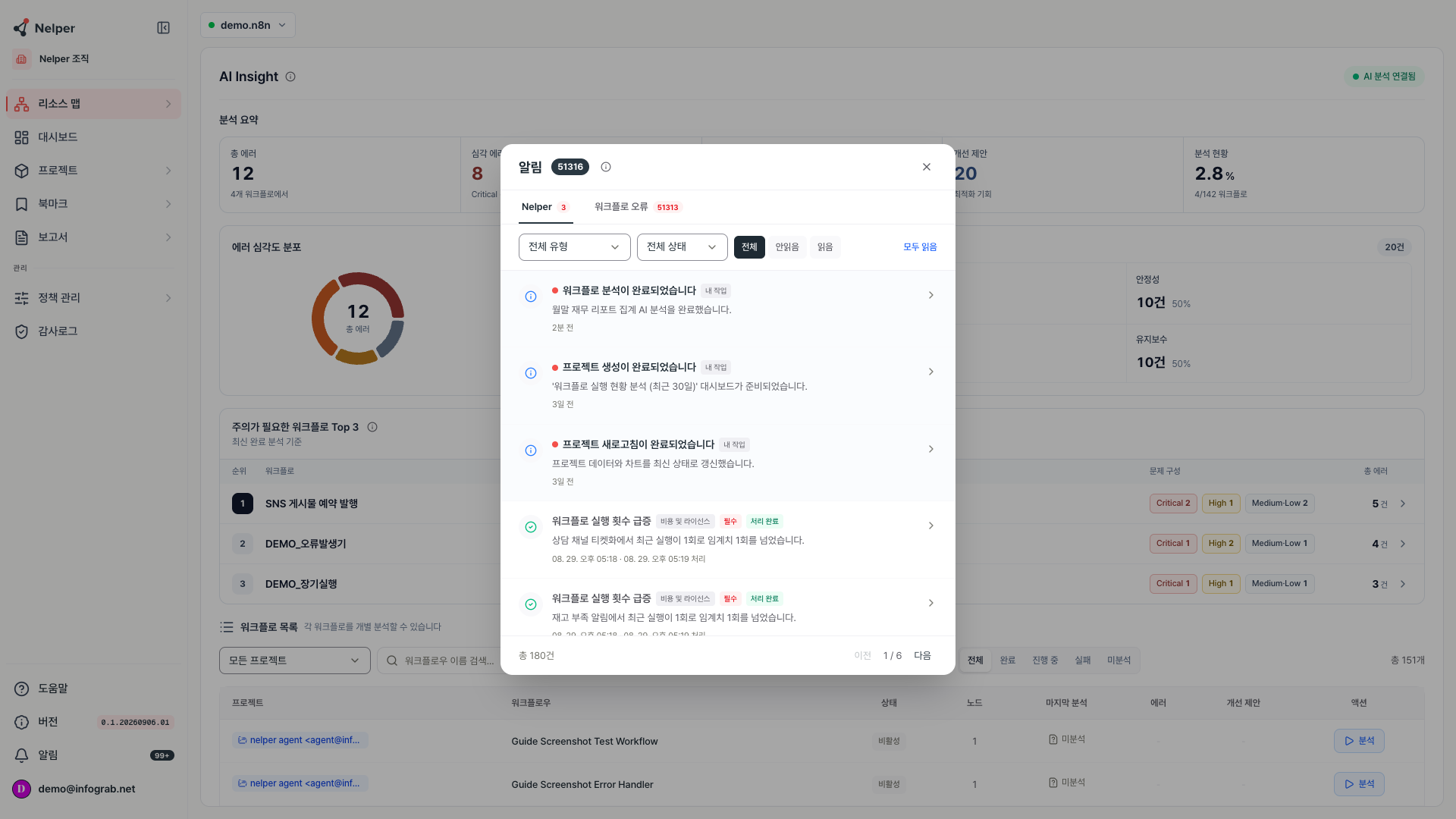
- 목록 위에 AI 분석 N건 진행 중 배너와 경과 시간이 표시됩니다. 분석은 보통 1~4분 걸리며 완료되면 알림으로 알려 주므로 화면을 떠나도 됩니다.
- 완료·실패 시 화면 오른쪽 아래 토스트와 알림 벨의 내 작업 알림이 생깁니다. 결과 보기 또는 알림을 선택하면 그 분석의 결과가 바로 열립니다.
결과 화면
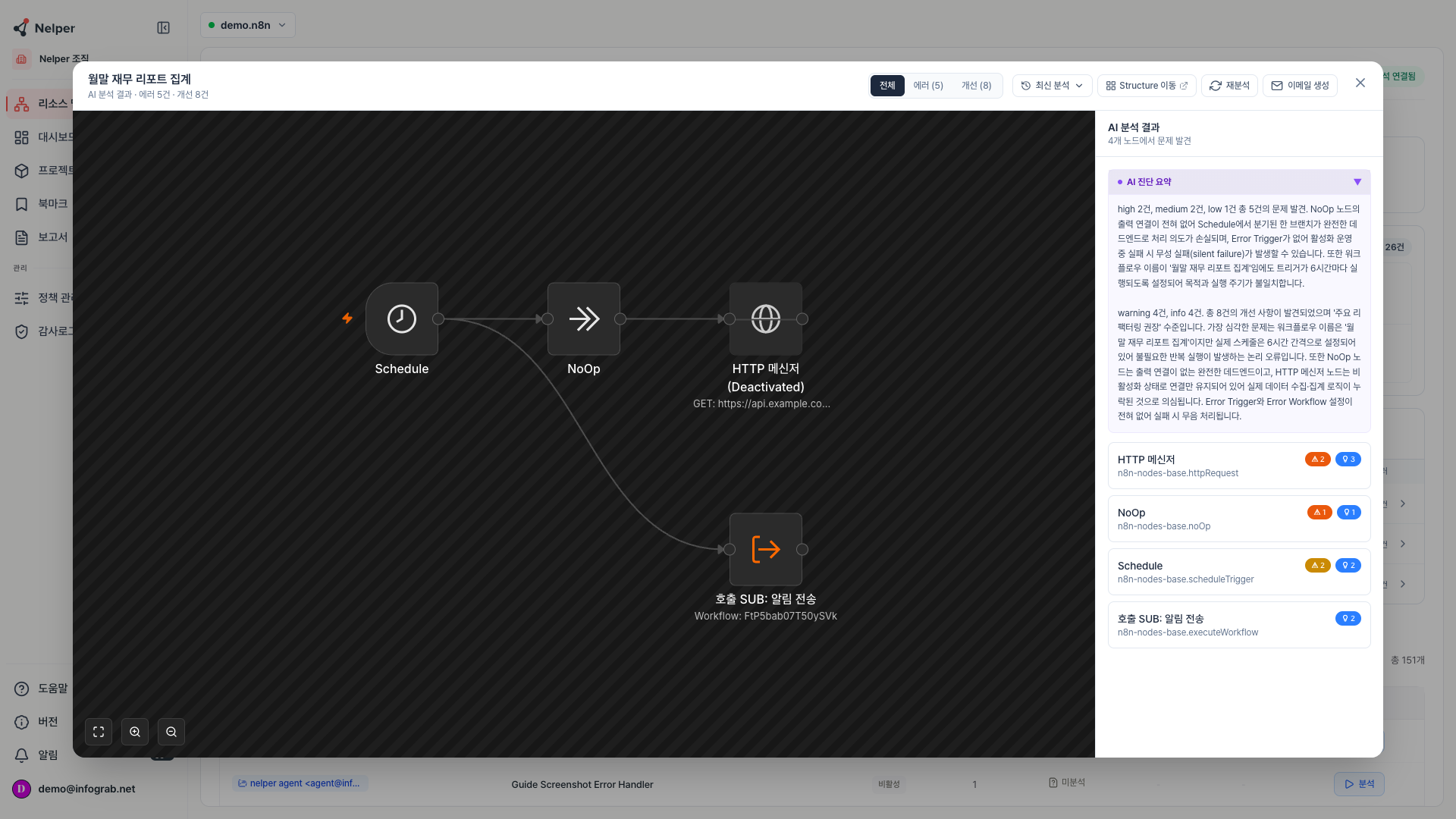
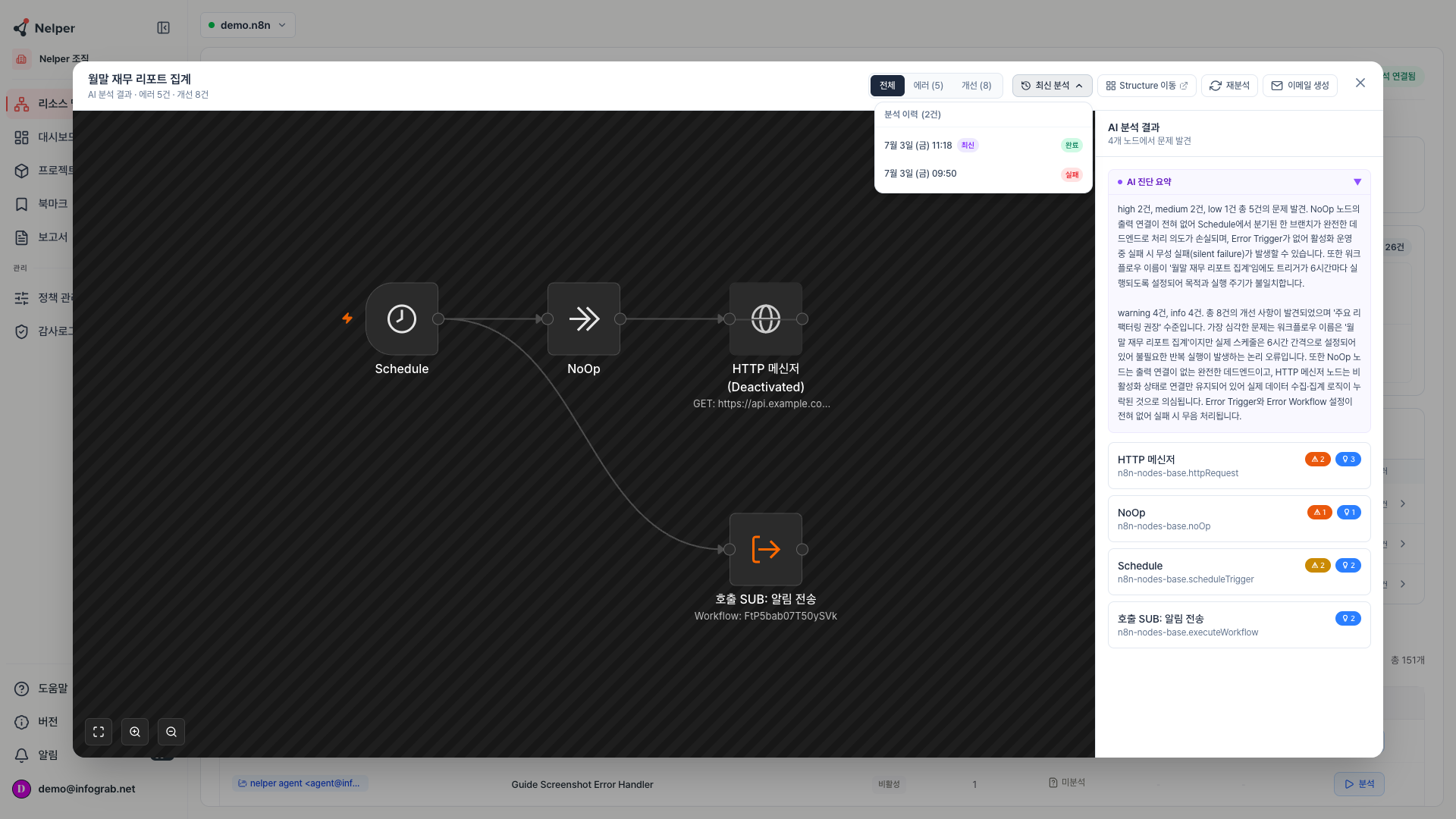
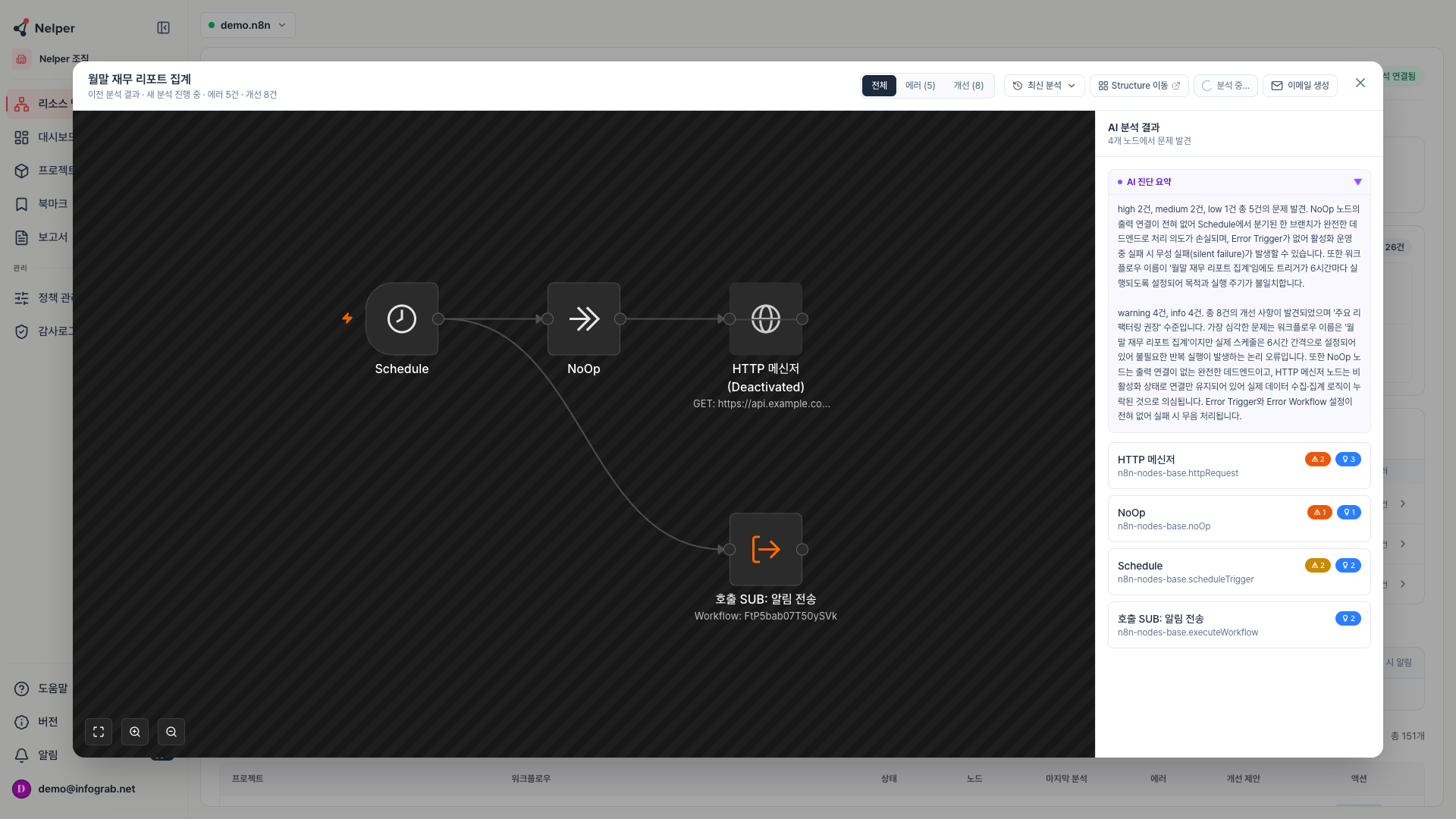
- 왼쪽 캔버스에서 문제 노드 위치를 확인하고 오른쪽 AI 분석 결과에서 AI 진단 요약과 노드별 에러·개선 수를 봅니다. 노드를 선택하면 상세 항목이 열립니다.
- 상단 전체 / 에러 (N) / 개선 (N) 탭으로 항목을 나눠 보고, 최신 분석을 열어 과거 분석 이력(완료·실패)을 선택해 비교합니다.
- 각 항목에는 발생 조건, 보존해야 할 동작과 검증 방법이 함께 적혀 있습니다. 해당 없거나 해결하지 않아도 되는 항목은 사유를 작성해 처리하고, 사유 처리된 이슈 숨기기로 목록에서 감출 수 있습니다. 재분석 때 사유 처리한 이슈는 제외됩니다.
- 재분석 중에는 이전 분석 결과 · 새 분석 진행 중으로 표시되며 직전 결과와 이력을 계속 볼 수 있습니다. 재분석이 실패하면 이전 완료 결과가 그대로 남습니다.
- Structure 이동으로 리소스 맵에서 해당 워크플로를 강조해 열고, 이메일 생성으로 선택한 이슈를 담은 이메일 초안을 만듭니다.
발견 기준
- 숫자·노드·경로가 워크플로 원본에 없는 발견은 표시하지 않습니다. 심각도는 실제로 도달 가능한 실행 경로를 기준으로 정하고, 연결되지 않은 분기의 결함은 잠재 결함으로 낮춥니다.
- HTTP Request 본문·쿼리·헤더의 JSON 문법 결함, 존재하지 않거나 같은 실행에서 실행될 수 없는 노드를 참조하는 표현식, 파싱되지 않는 Code 노드, 오류 출력이 성공 상태로 기록되는 흐름은 원본 대조로 확정해 에러로 표시합니다.
- 루프 안에서 같은 원격 요청을 반복하는 호출은 확인 우선 개선 제안으로 표시합니다. 재시도 권고는 멱등한 읽기 요청에만, 인증 권고는 트리거에 인증이 설정되지 않은 경우에만 나옵니다.
- 일부 검토 단계가 완료되지 못하면 분석을 실패로 끝내지 않고 확정된 발견만 게시하며, AI 진단 요약의 검토 한계에 그 사유를 적습니다.