n8n 계정 링크와 접근 요청
개인 n8n 권한을 Nelper에 연결하고 허용된 리소스와 Explorer 접근 요청을 확인합니다.
n8n 계정 링크가 필요한 이유
Owner/Admin이 아닌 Member/Explorer는 본인의 n8n 권한을 Nelper에 연결해야 리소스 맵과 기본 대시보드 데이터를 볼 수 있습니다. 연결 결과를 기준으로 본인에게 허용된 프로젝트와 워크플로만 표시합니다.
n8n API Key 발급
- 연결할 n8n 인스턴스에 본인 계정으로 로그인합니다.
- Settings → API로 이동해 새 API Key를 만듭니다.
- Scopes에서
workflow:list만 활성화합니다. - 발급 직후 표시되는 API Key를 안전하게 복사합니다.
계정 링크용 키에 수정·삭제 권한을 추가하지 마세요. 키를 채팅, 이메일 또는 문서 캡처에 남기지
말고, 노출됐으면 n8n에서 즉시 폐기한 뒤 새로 발급합니다.
Nelper에서 연결
- 사이드바 아래 프로필 아바타를 선택합니다.
- 내 계정 → 프로필을 열고 n8n 계정 링크 영역으로 이동합니다.
- 연결할 인스턴스 카드에 발급한 API Key를 붙여넣습니다.
- 연결을 선택합니다.
- “n8n 계정을 연결했습니다.” 안내를 확인합니다.
- API Key 만료일, 최근 확인, n8n 사용자와 API Key ID가 맞는지 검토합니다.
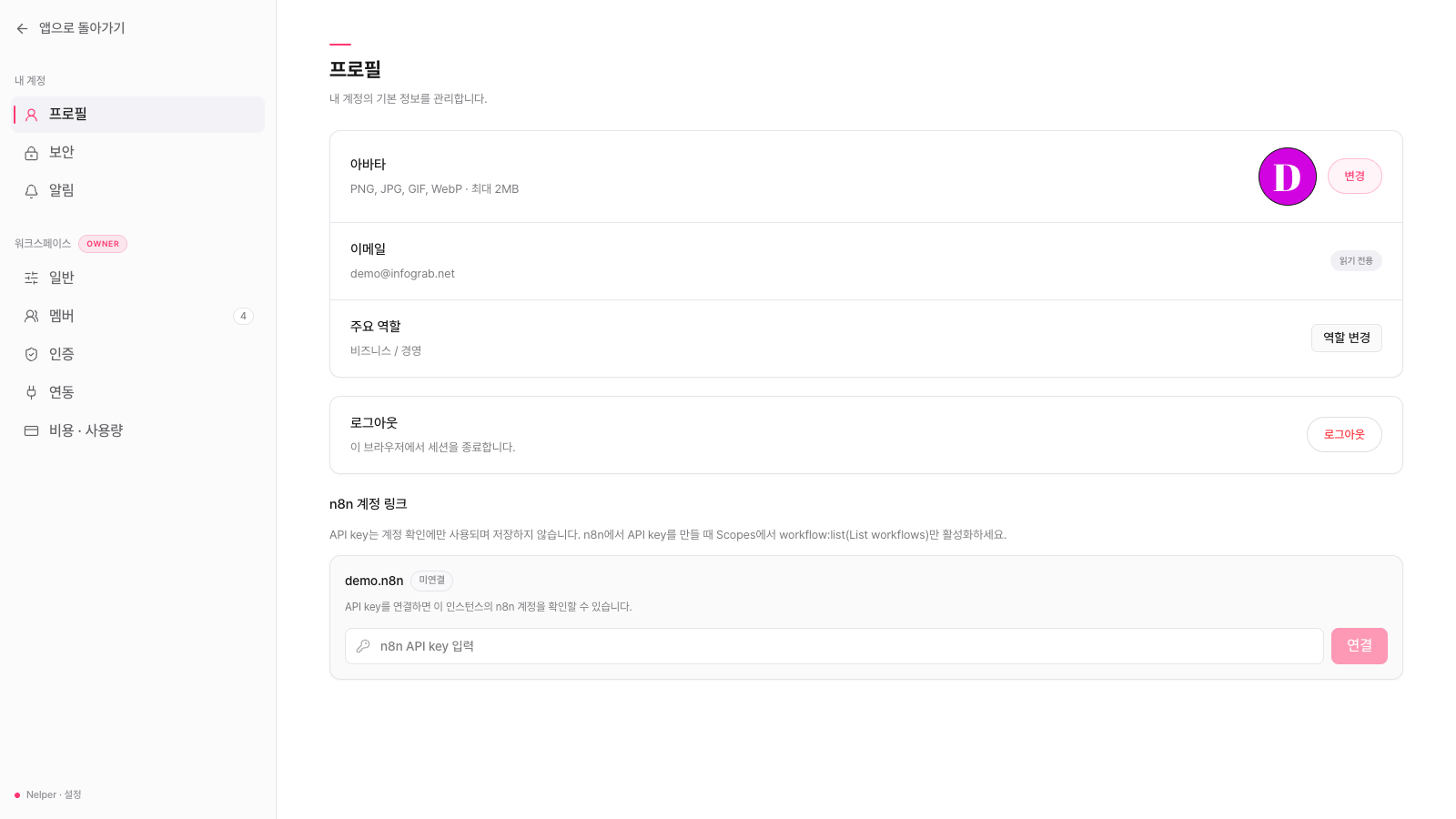
- 교체: 새 API Key를 입력해 기존 링크를 갱신합니다.
- 삭제: 해당 인스턴스의 계정 링크를 해제합니다.
- API Key는 계정 확인에 사용되며 원문을 보관하지 않습니다.
리소스 맵에서 바로 연결
- 링크 없이 리소스 맵을 열면 “접근을 위해 API Key를 연결하세요” 안내가 표시됩니다.
- API Key 입력란에 본인 키를 붙여넣습니다.
- 연결하고 보기를 선택합니다.
- 검증 성공 후 같은 인스턴스의 리소스 맵이 자동으로 열리는지 확인합니다.
Explorer의 잠긴 프로젝트 확인
Explorer는 권한이 없는 프로젝트의 존재와 구조를 제한적으로 볼 수 있습니다. 잠긴 프로젝트는 회색 또는 점선 테두리, 자물쇠 아이콘과 “접근 권한이 없습니다” 문구로 구분됩니다.
- Structure의 Card, List 또는 Graph에서 잠긴 프로젝트를 찾습니다.
- 권한 요청하기를 선택합니다.
- 프로젝트 관리자 또는 n8n 인스턴스 관리자 중 요청 수신자를 한 명 이상 선택합니다.
- 업무 목적과 필요한 기간을 포함해 요청 사유를 작성합니다.
- 요청 보내기를 선택합니다.
- 완료 안내를 확인하고 담당자의 n8n 권한 부여를 기다립니다.
Nelper는 요청을 전달하지만 실제 권한은 n8n에서 부여합니다. SMTP가 없으면 요청 내용 생성 기능으로
요청문을 복사해 담당자에게 직접 전달합니다. 권한 부여 후 계정 링크를 다시 확인하거나 화면을
새로고침합니다.
이 문서가 도움이 되었나요?