
감사로그
n8n·Nelper 변경 이력을 조회·정렬하고 상세 정보 확인과 Excel 내보내기를 사용합니다.
감사로그는 n8n과 Nelper에서 누가 언제 무엇을 했는지 추적합니다. Owner/Admin만 접근할 수 있고, n8n 감사 이벤트와 Nelper 감사 이벤트를 별도 탭으로 제공합니다.
n8n 감사 이벤트 조회
- 사이드바에서 감사로그를 선택합니다.
- n8n 감사 이벤트 탭을 엽니다.
- 검색어, 인스턴스, 이벤트 유형과 기간을 지정합니다.
- 검색을 선택해 필터를 적용합니다.
- 시간, 행위자, 유형, 이벤트, 대상과 인스턴스를 확인합니다.
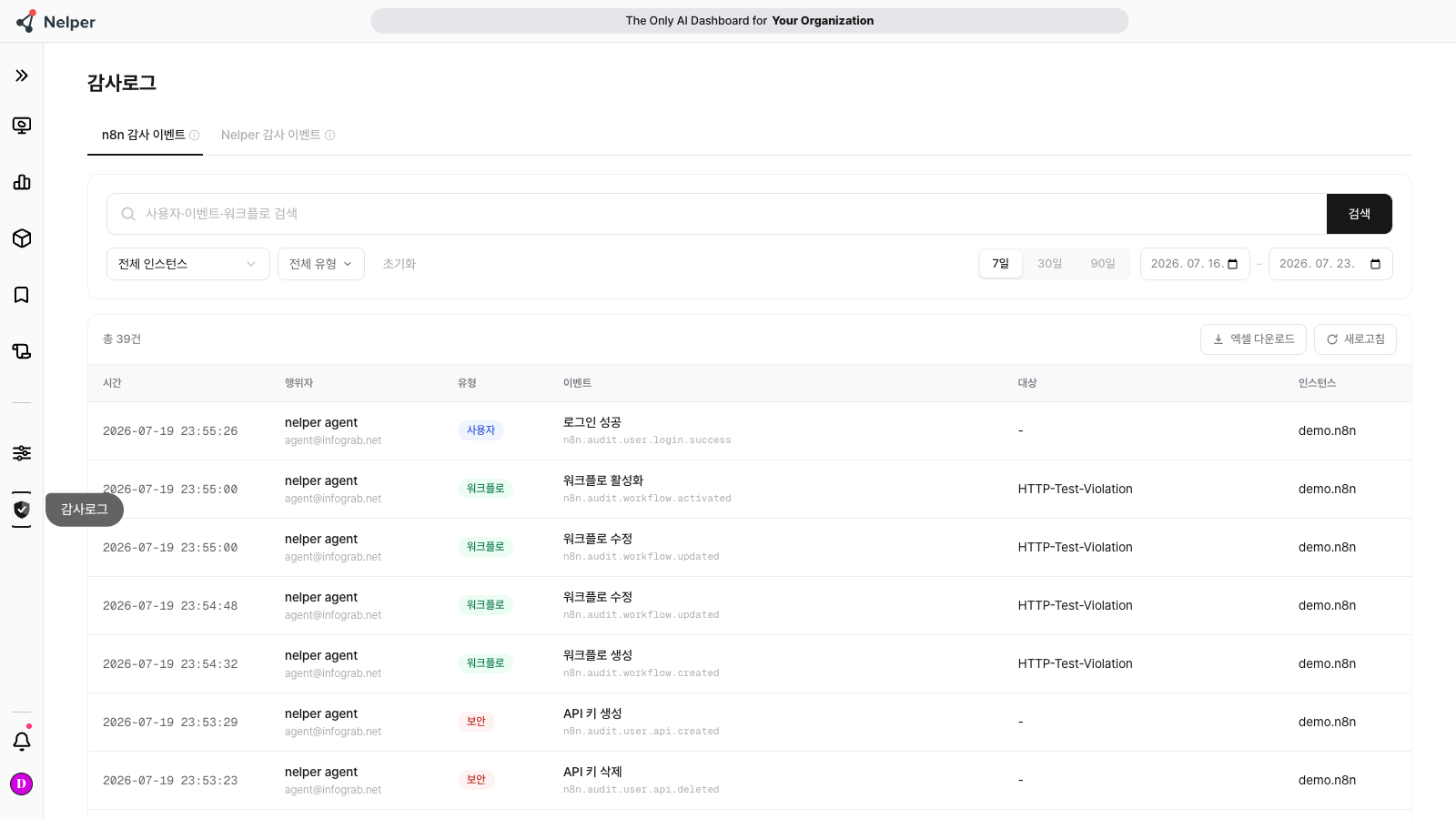
n8n Settings → Log Streaming destination에서 Audit 이벤트를 구독해야 합니다. 구독 전 이벤트는
자동 소급 수집되지 않습니다.
Nelper 감사 이벤트 조회
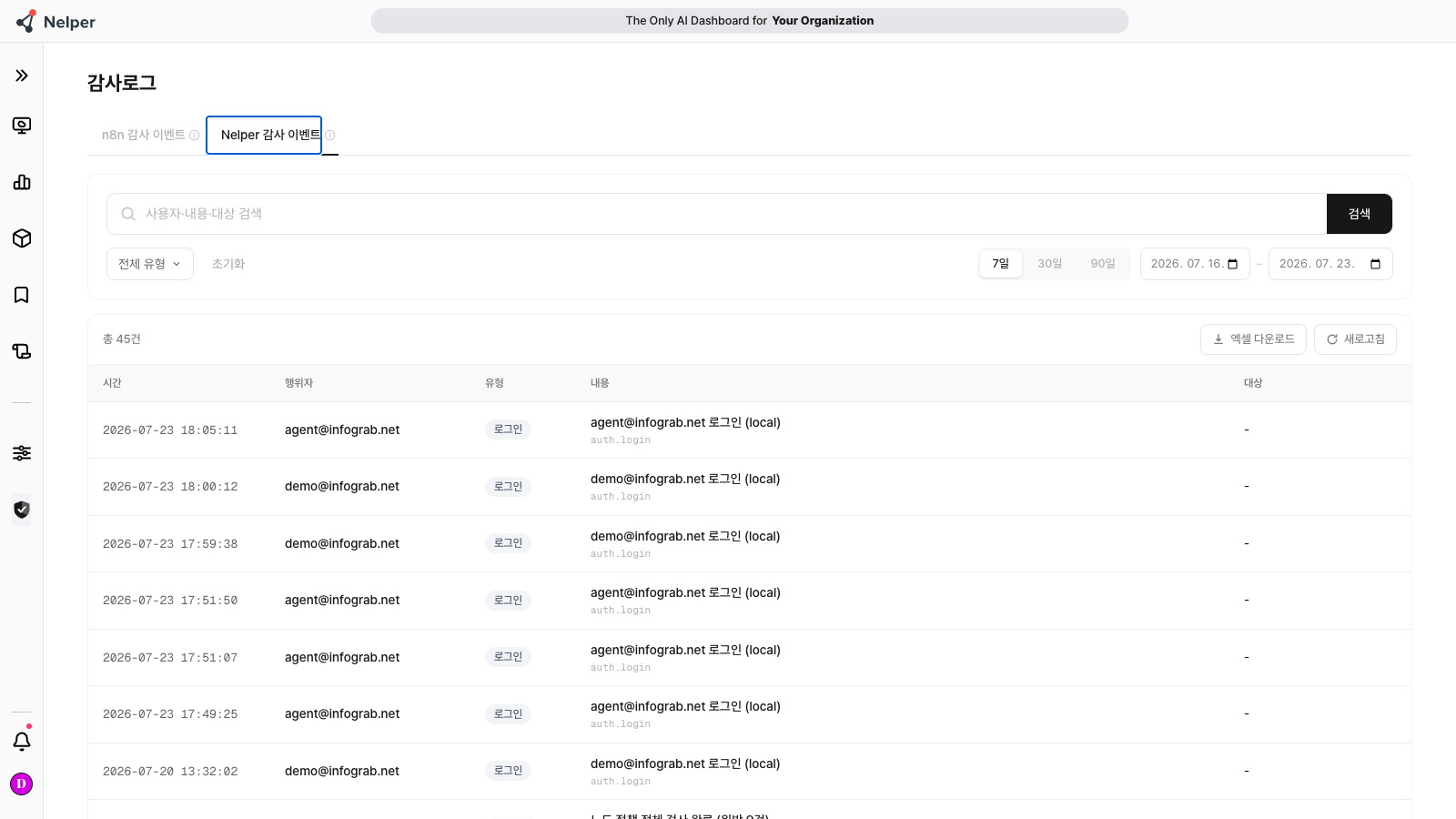
- Nelper 감사 이벤트 탭을 선택합니다.
- 검색어, 카테고리와 기간을 지정합니다.
- 로그인, 멤버, 프로젝트, 보고서, AI 분석, 비용, 인스턴스, 인증, 노드 정책과 접근 요청 이력을 확인합니다.
- 페이지 크기와 페이지 이동을 사용해 과거 기록을 탐색합니다.
상세 정보와 바로가기
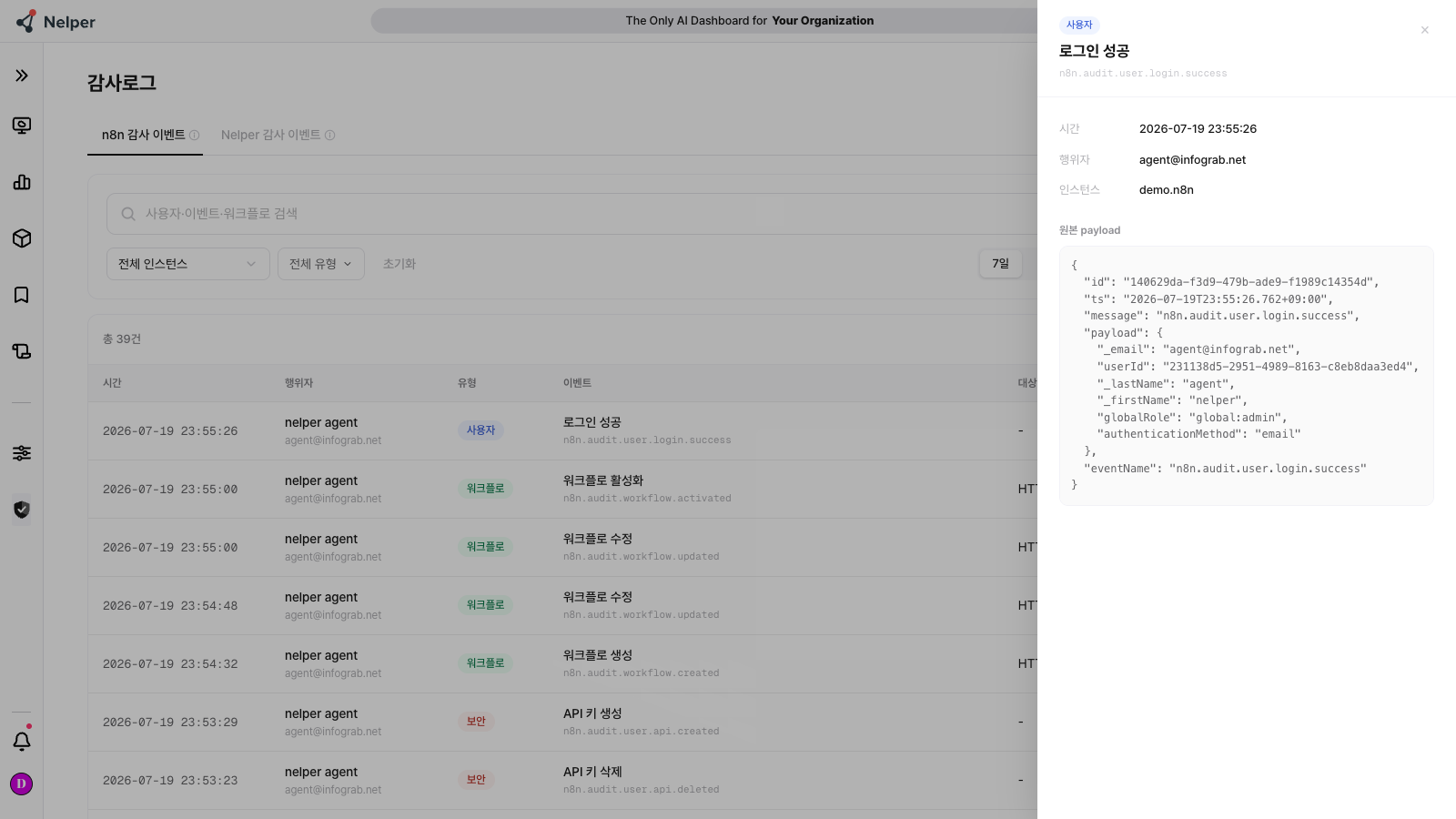
- 감사 행을 선택해 오른쪽 상세 드로어를 엽니다.
- 시간, 행위자, 대상, 이벤트 설명과 인스턴스를 확인합니다.
- 관련 n8n 실행, 워크플로, 크레덴셜 또는 리소스 맵 바로가기를 선택합니다.
- 원본 JSON payload를 펼치고 필요한 경우 복사합니다.
- X 또는 바깥 영역을 선택해 드로어를 닫습니다.
열 정렬
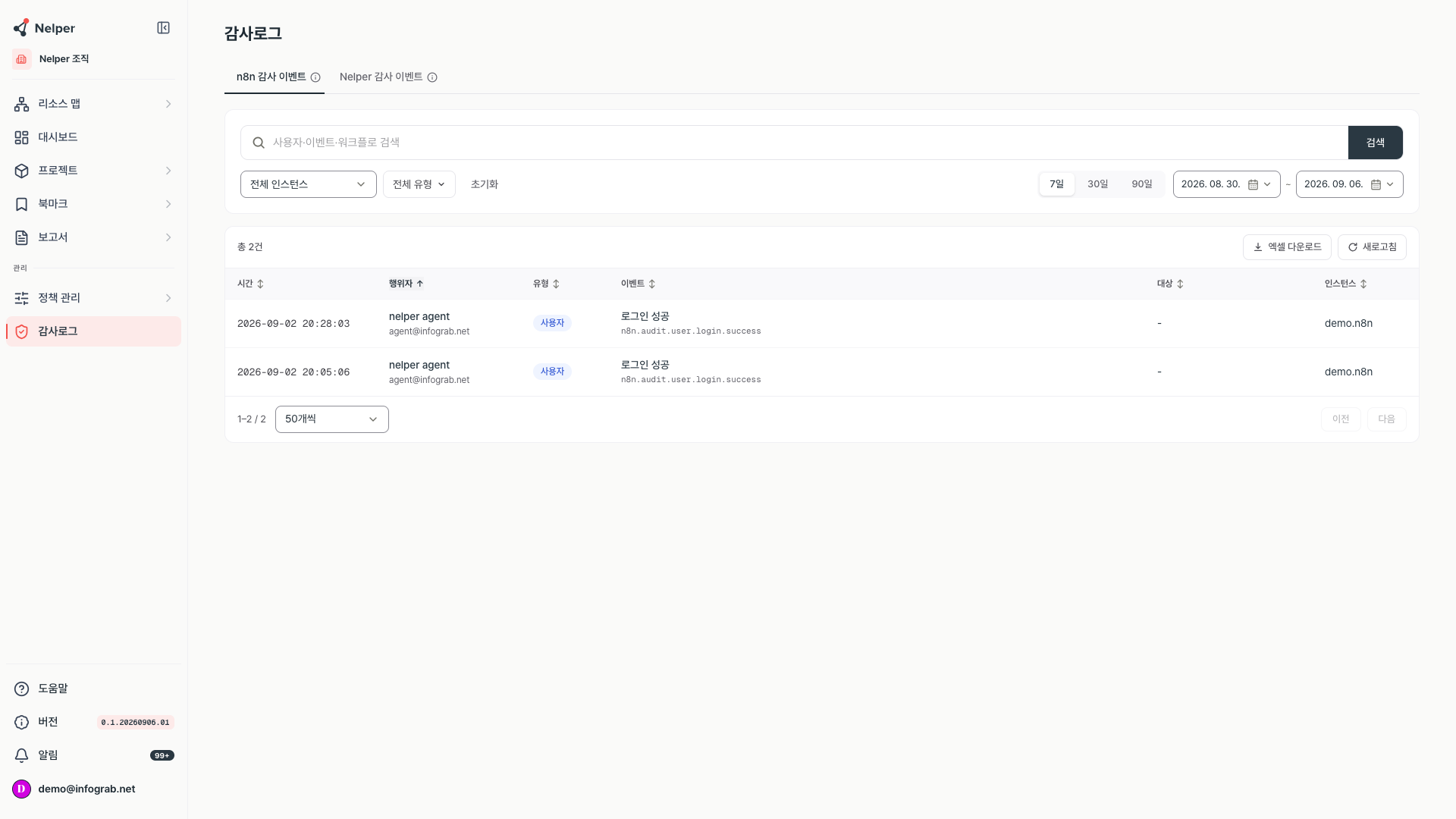
- 표의 열 제목을 선택합니다. n8n 감사 이벤트는 시간·행위자·유형·이벤트·대상·인스턴스 6열, Nelper 감사 이벤트는 5열 모두 정렬할 수 있습니다.
- 같은 열을 다시 선택하면 오름차순과 내림차순이 바뀝니다. 기본은 시간 내림차순이고, 텍스트 열은 오름차순부터 시작합니다.
- 정렬을 바꾸면 첫 페이지로 돌아가고, 초기화를 선택하면 기본 정렬로 돌아옵니다.
Excel 내보내기
- 내보낼 탭과 필터 조건을 먼저 지정합니다.
- 엑셀 다운로드를 선택합니다.
- 현재 필터와 기간, 선택한 정렬이 파일에 반영됐는지 확인합니다.
- 원본 payload에 민감정보가 포함될 수 있으므로 고객 전달 전 파일을 검토합니다.
워크플로 이름, 행위자 이름, 상세 내용처럼 n8n 사용자가 직접 입력한 값은 내보내기 전에 정리합니다.
Excel이 허용하지 않는 제어문자가 섞여 있어도 다운로드가 실패하지 않고,
=로 시작하는
이름이 Excel에서 수식으로 실행되지 않도록 그대로 글자로 저장합니다. 같은 기준이 노드 정책
내보내기에도 적용됩니다.
이 문서가 도움이 되었나요?